
Facebook Pixel — це спеціальний фрагмент коду від Meta, який додається на сайт для відстеження дій відвідувачів, що потрапили на ваш ресурс із Facebook та Instagram. Піксель збирає цінні дані про їхню поведінку, які в подальшому допомагають аналізувати ефективність реклами, створювати аудиторії для ретаргетингу та налаштовувати кампанії так, щоб вони приносили кращі результати.
По суті, Facebook Pixel — це міст між вашим сайтом та рекламним кабінетом Meta, який дозволяє платформі “розуміти”, що саме роблять користувачі після кліку на ваше оголошення. Без пікселя ви не побачите повної картини ефективності реклами, а також втратите можливість налаштовувати точний ремаркетинг або оптимізацію кампаній за конкретними діями.
Зміст
В цій статті розглянемо як встановити на сайт базовий піксель Meta (Facebook) за допомогою Google Tag Manager — це зручний та гнучкий спосіб інтеграції, який дозволяє налаштовувати аналітику без прямого втручання в код сайту.
Зверніть увагу, що базовий код пікселя відстежує лише факт завантаження сторінки — подію PageView (перегляд сторінки). Відслідковування більш спеціалізованих подій (відправка форми, додавання в кошик, покупка тощо) потребує додаткового налаштування.
Навіщо встановлювати Facebook Pixel на сайт
Meta (Facebook) Pixel — це основа для:
- Відстеження конверсій — ви бачите, які рекламні оголошення приводять до цільових дій: покупок, реєстрацій, заповнення форм тощо.
- Аудиторій для ретаргетингу — з’являється можливість створювати списки людей, які відвідували ваш сайт або певні сторінки.
- Оптимізації реклами — Meta отримує більше даних для алгоритмів оптимізації, тому ваші кампанії працюють ефективніше.
- Детальної аналітики — розумієте, як користувачі взаємодіють із сайтом після кліку по рекламі.
Труднощі, з якими може зіткнутися власник сайту при встановленні пікселя:
- Відсутність технічних знань — для новачків додавання скрипта пікселя безпосередньо в код сайту може здатися складним.
- Помилки у налаштуваннях подій — існує висока вірогідність випадково передати неправильні дані або некоректно налаштувати параметри.
- Політика конфіденційності — якщо сайт працює на європейську аудиторію, треба налаштувати коректне отримання згоди користувача.
Чому слід додати піксель через GTM
Рекомендую встановлювати Meta (Facebook) Pixel на сайт за допомогою Google Tag Manager, адже такий підхід має ряд переваг:
- Зручно і швидко — не треба кожного разу “лізти” в код сайту, все керується через інтерфейс GTM.
- Гнучке налаштування подій — можна відстежувати будь-які дії на сайті: кліки по кнопках, відправку форм, перегляди сторінок тощо.
- Менше помилок — Google Tag Manager має зручний відладник, що допомагає перевірити, чи все спрацьовує правильно.
- Централізоване управління — всі теги (не тільки Facebook Pixel, а й Google Analytics, Google Ads тощо) зберігаються в одному місці.
Покрокова інструкція: Meta Pixel + GTM
Крок 1. Створіть піксель у Facebook
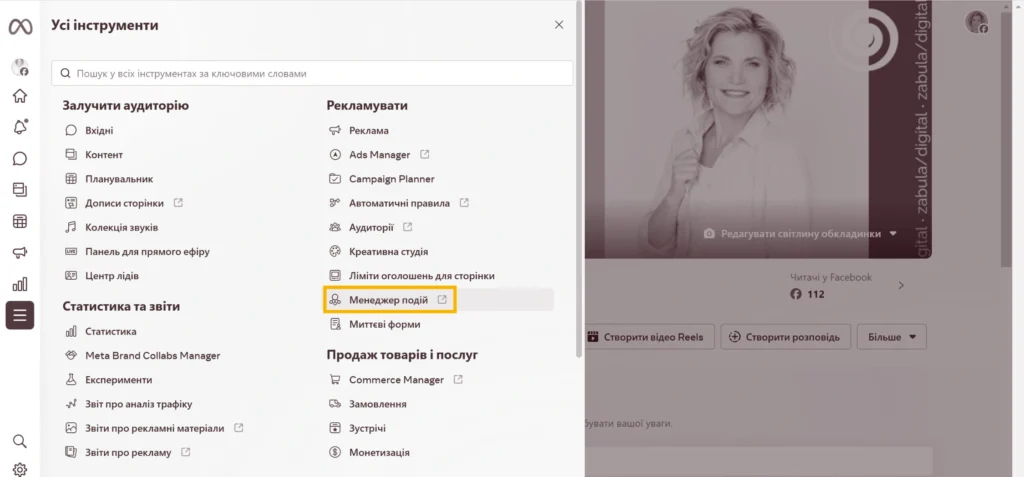
Перейдіть у Meta Business Manager ➜ Увійти ➜ [Ваш обліковий запис Мета] ➜ Усі інструменти ➜ Менеджер подій

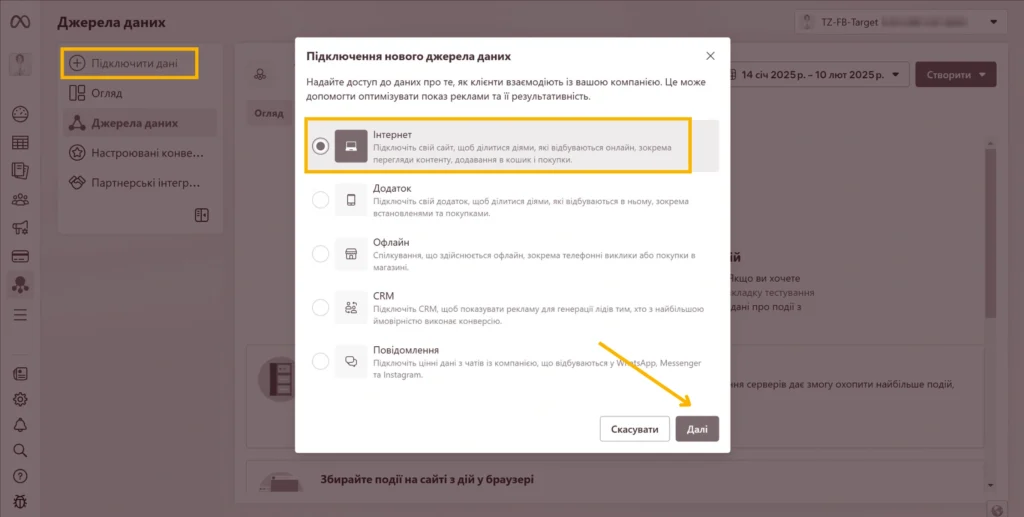
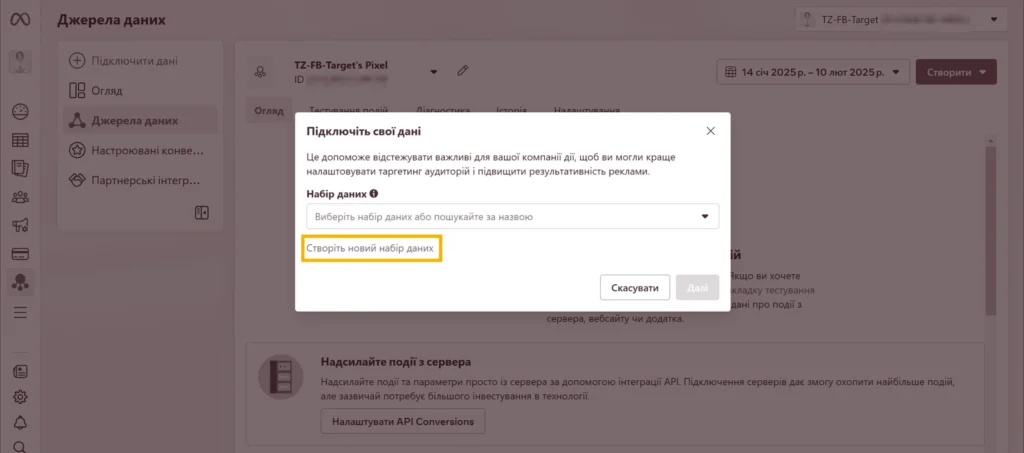
Створіть новий піксель та скопіюйте його Pixel ID:
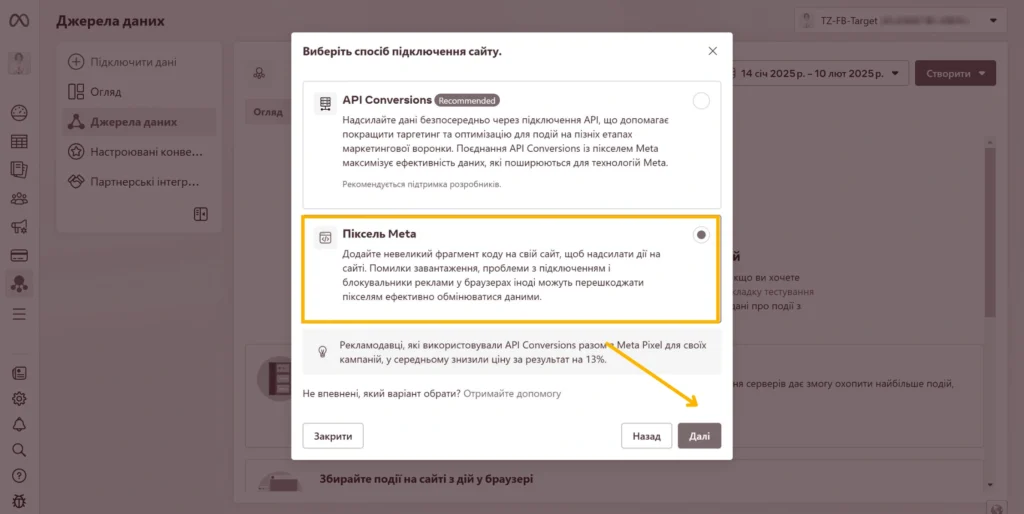
Підключити дані ➜ Інтернет ➜ Створіть новий набір даних
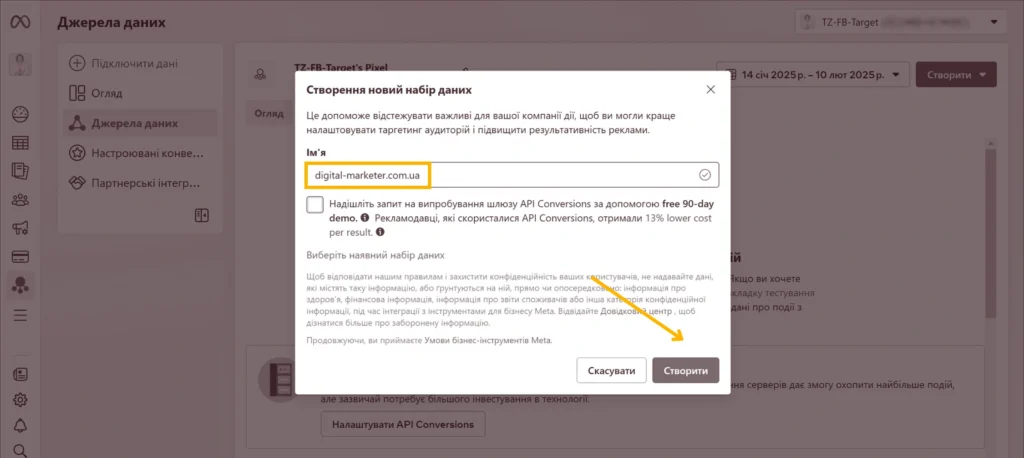
Назвіть новий набір даних ➜ Створити
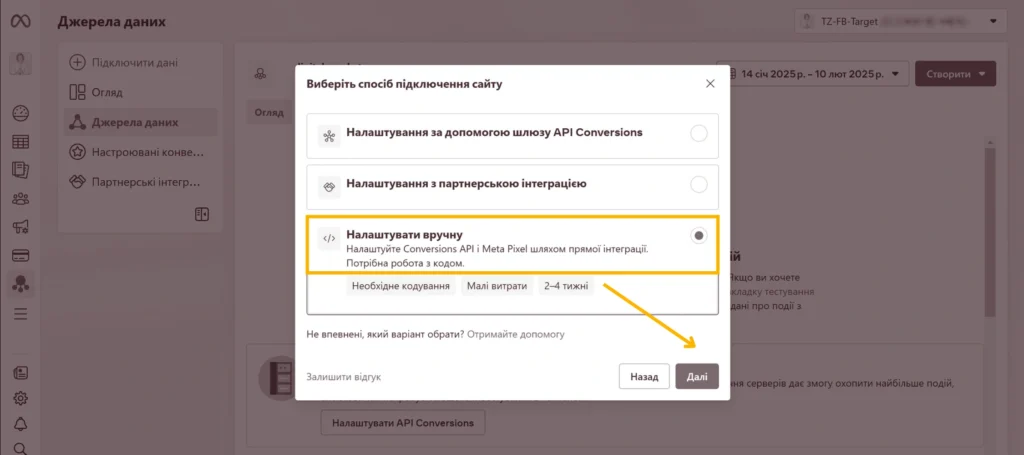
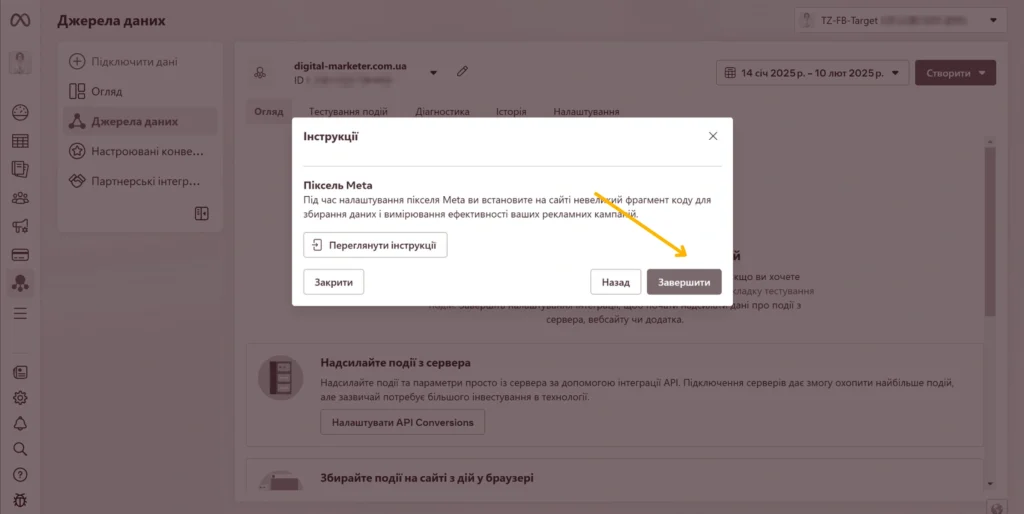
Налаштувати вручну ➜ Скопіювати код та Pixel ID
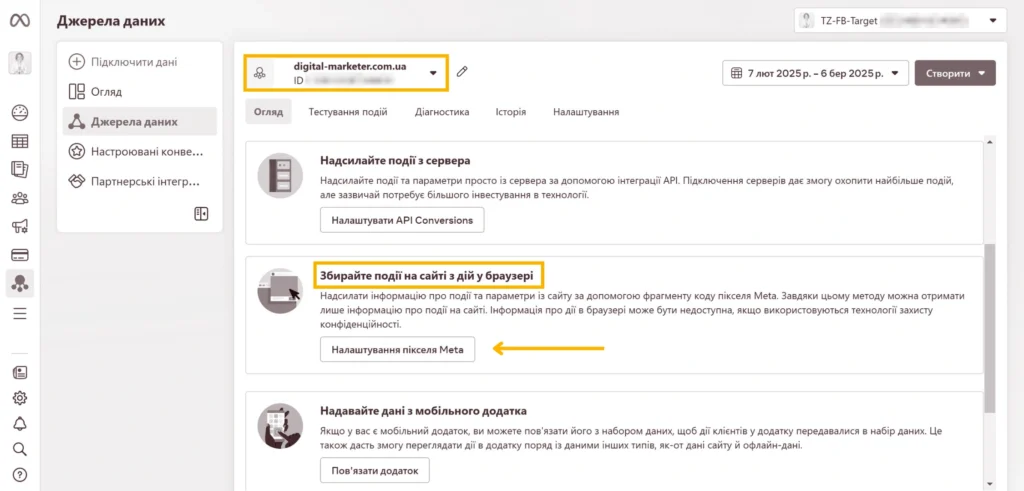
Піксель ID знаходиться поруч з назвою нового набору даних:
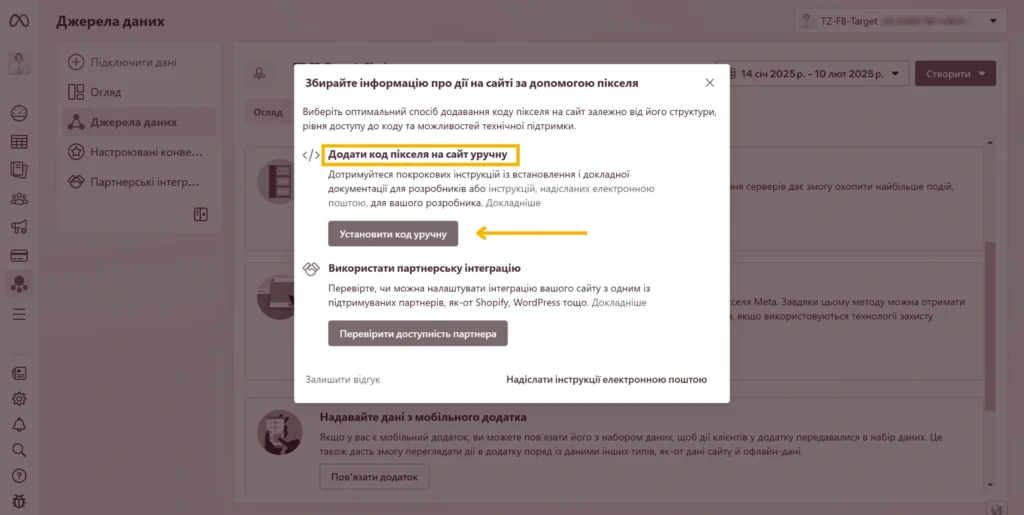
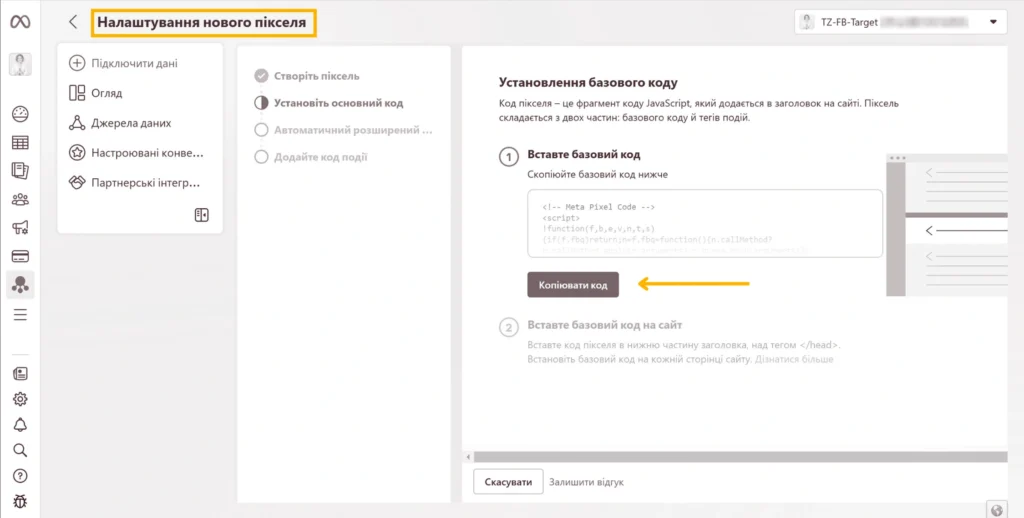
Крок 2. Перейдіть до Google Tag Manager
Відкрийте tagmanager.google.com ➜ [Ваш обліковий запис Google] ➜ [Контейнер сайту] ➜ Теги ➜ Створити новий тег
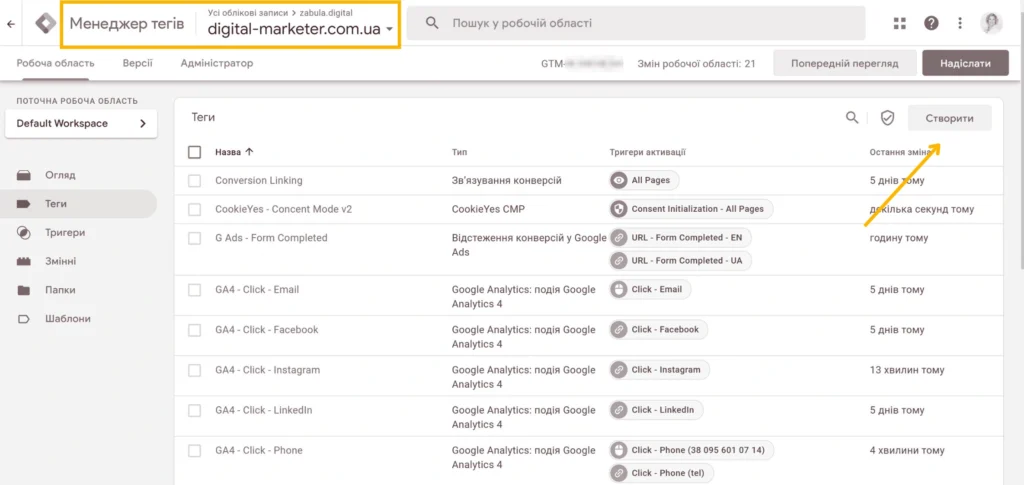
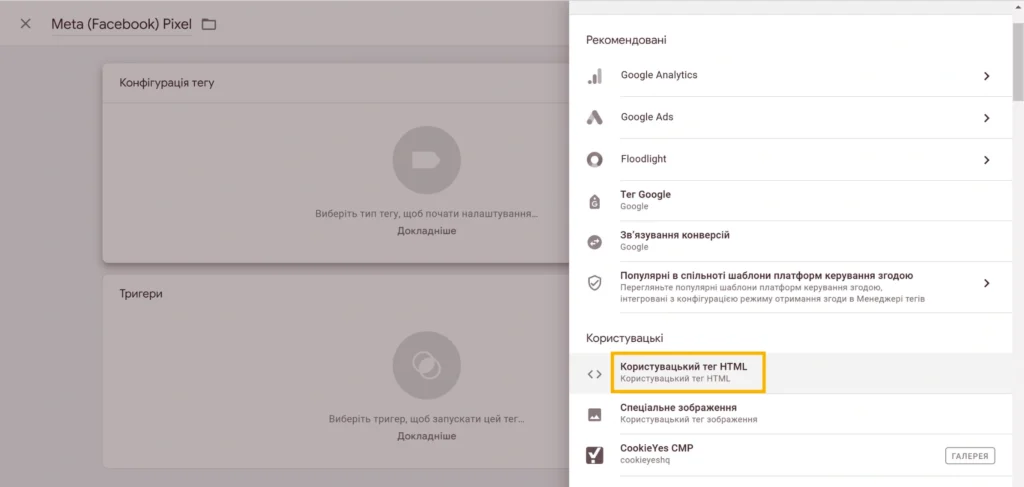
Назвіть базовий тег пікселя Facebook ➜ Конфігурація тегу ➜ Користувацький тег html
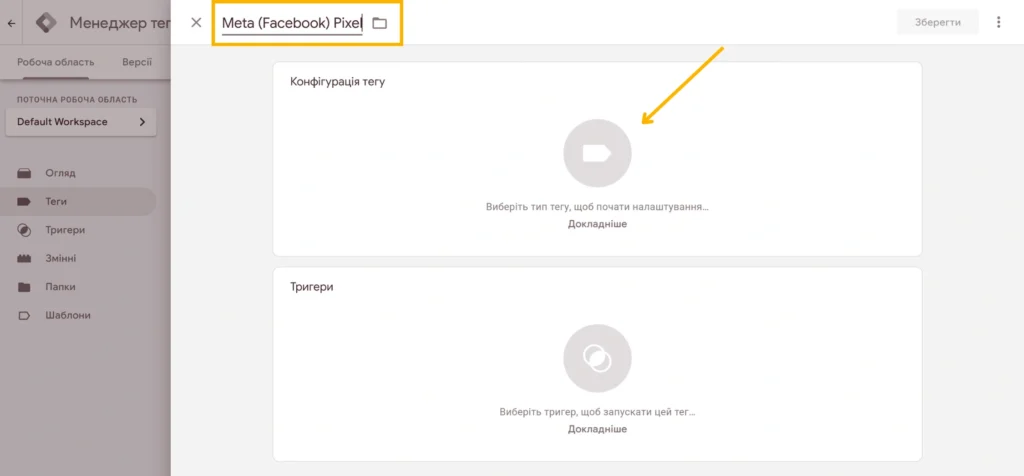
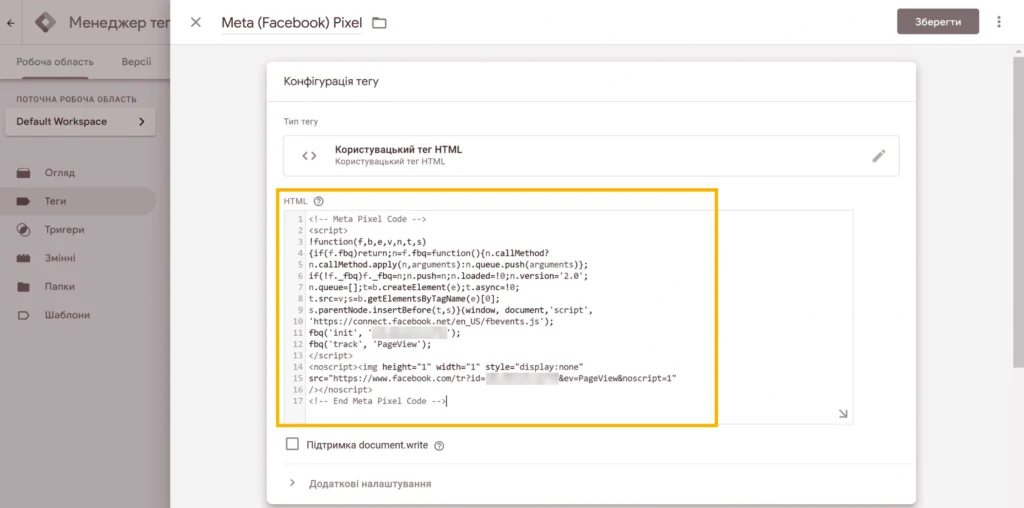
Вставте скопійований раніше код базового пікселя Facebook (Meta):
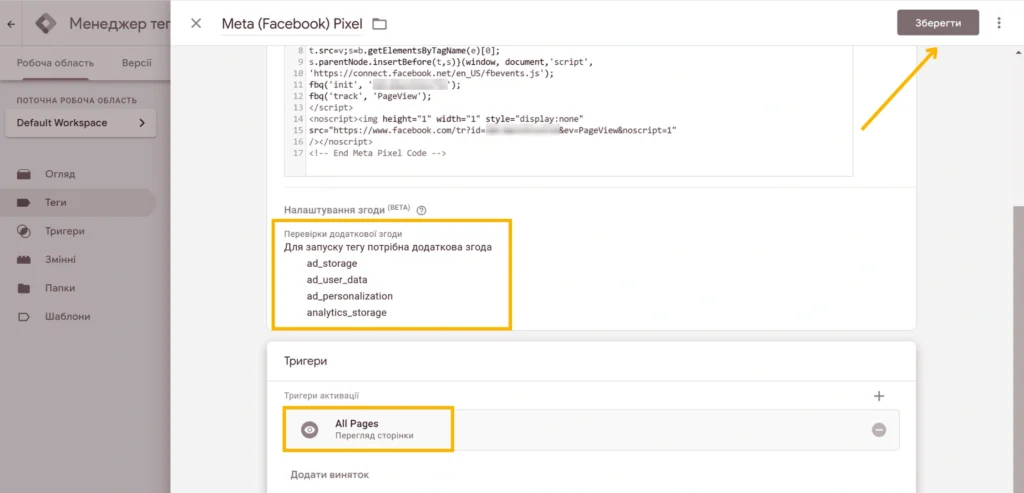
Налаштуйте параметри згоди користувача ➜ Додайте тригер All pages (Всі сторінки) ➜ Зберегти
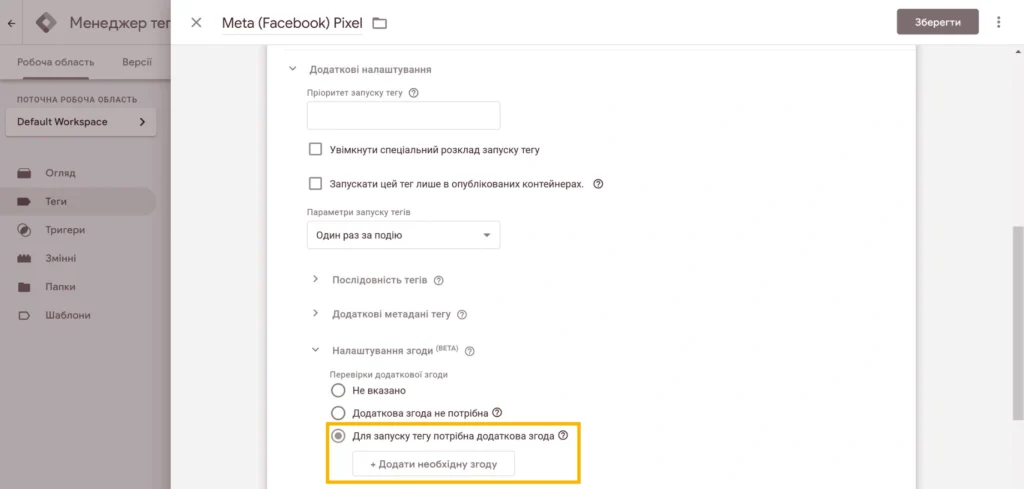
Додайте параметри додаткової згоди: ad_storage, ad_user_data, ad_personalization, analytics_storage.
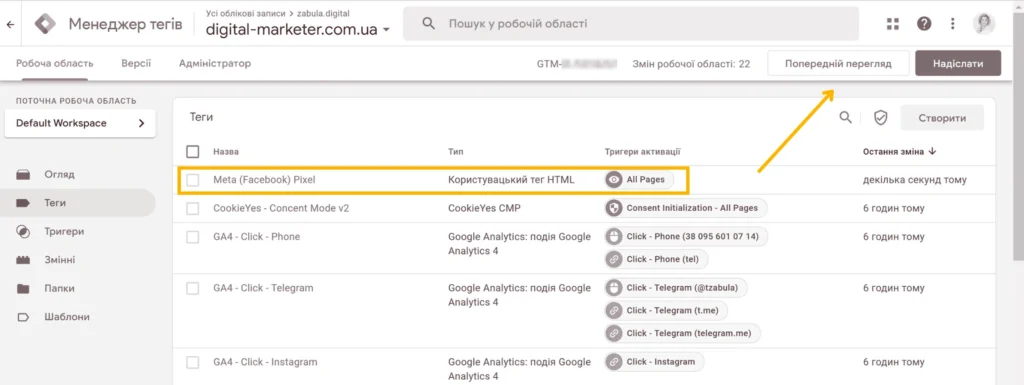
Крок 3. Перевірте чи спрацьовує новий тег з базовим Facebook (Meta) Pixel
Теги ➜ Попередній перегляд ➜ Відладник Tag Assistant
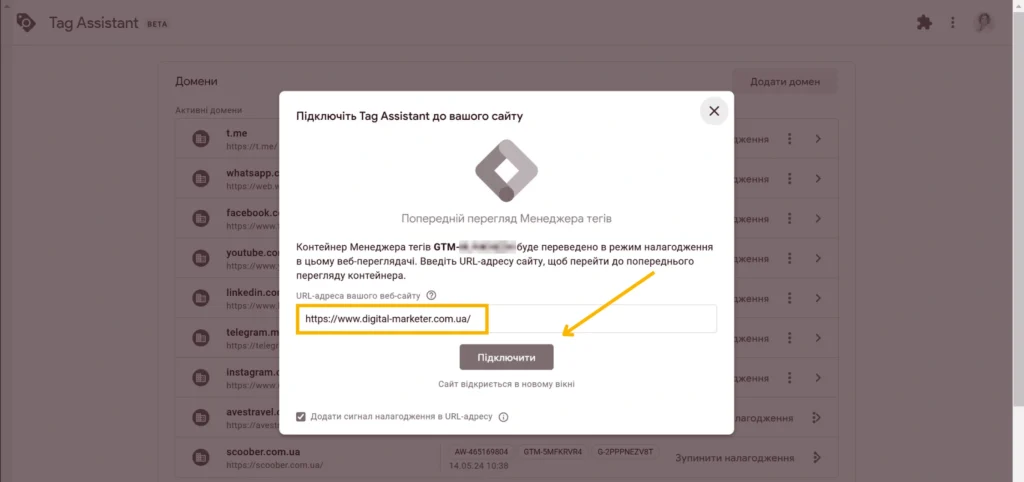

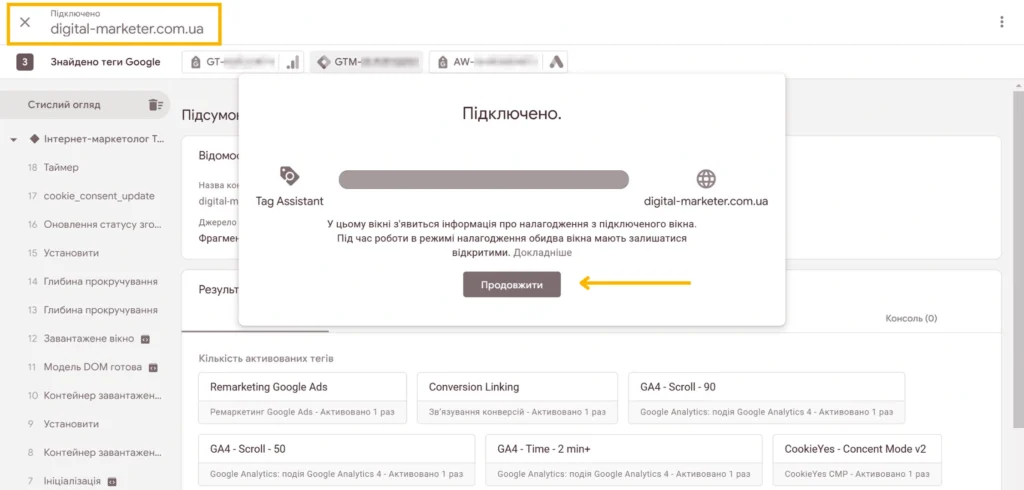
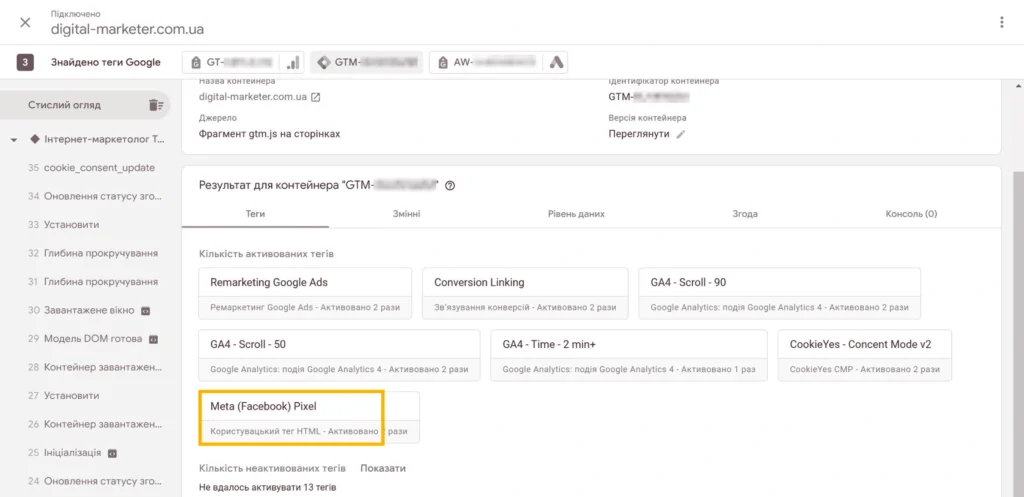
Переконайтесь, що тег базового пікселя Facebook активується:
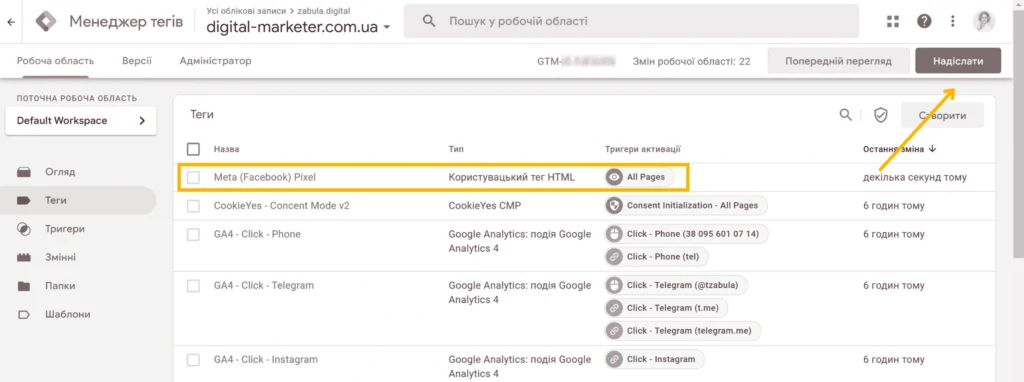
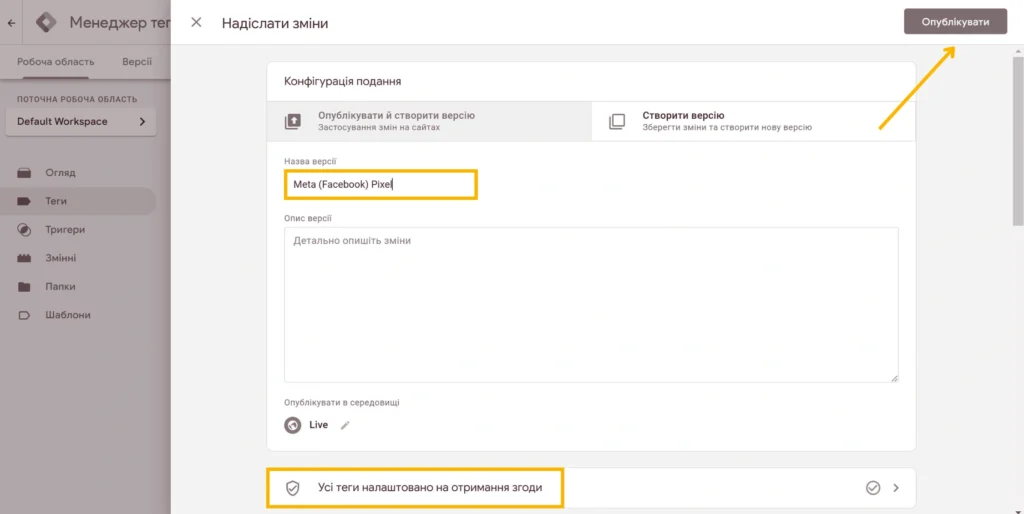
Крок 4. Опублікуйте на сайт базовий код Meta (Facebook) Pixel
Теги ➜ Надіслати ➜ Опублікувати
Висновок
Встановлення Facebook Pixel на сайт через Google Tag Manager — це не просто зручний спосіб підключення важливої аналітики, а справді оптимальне рішення для більшості сучасних веб-ресурсів. Такий підхід дозволяє швидко додавати, змінювати або видаляти теги без необхідності залучати розробника щоразу, коли виникає потреба у корекціях або оновленнях.
Окрім цього, використання Google Tag Manager надає додаткову гнучкість у налаштуваннях, спрощує роботу з подіями та мінімізує ризик технічних помилок, які часто трапляються при ручному додаванні коду безпосередньо в сайт.
Правильно встановлений та налаштований піксель — це міцний фундамент для успішних рекламних кампаній у Facebook та Instagram. Коректні дані про поведінку користувачів на сайті допоможуть оцінити, наскільки ефективно працює реклама, а також налаштувати аудиторії ретаргетингу і грамотно розподіляти рекламні витрати.




0 коментарів