
Google Tag Manager (GTM) — це безкоштовний інструмент від Google, який дозволяє легко керувати маркетинговими тегами (коди для аналітики, реклами тощо) на вашому сайті без необхідності втручання в код. Завдяки GTM з’являється можливість швидко вносити зміни, налаштовувати відстеження та оптимізувати маркетингові кампанії, не чекаючи допомоги від розробників.
Зміст
Переваги Google Tag Manager
- Легкість у використанні: GTM дозволяє додавати, змінювати або видаляти теги через зручний інтерфейс, уникаючи редагування коду сайту.
- Швидкість впровадження: Нові теги або зміни в налаштуваннях можна внести в кілька кліків, що значно економить час.
- Безпека: Інструмент має вбудовані функції перевірки та попереднього перегляду змін, що допомагає уникнути помилок.
- Гнучкість: Підтримка великої кількості тегів — Google Analytics, Facebook Pixel, LinkedIn Insight, TikTok Pixel та інші.
- Підвищення продуктивності: GTM оптимізує процеси відстеження, що дозволяє маркетологам швидше отримувати дані для аналізу та прийняття рішень.
- Відсутність оплати: Інструмент є абсолютно безкоштовним, навіть для великих проєктів.
Як встановити Google Tag Manager на сайт
1. Реєстрація в Google Tag Manager
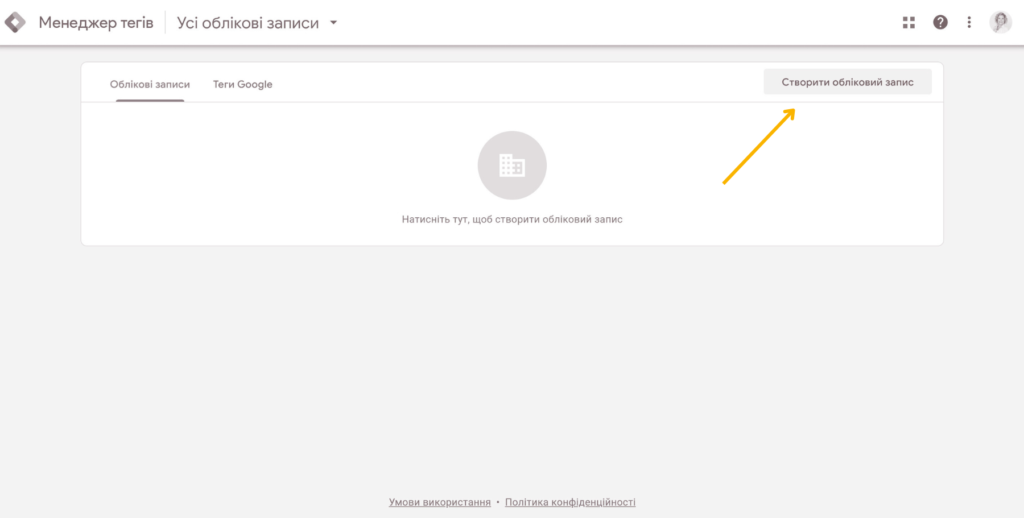
Перейдіть на сайт tagmanager.google.com і створіть акаунт:
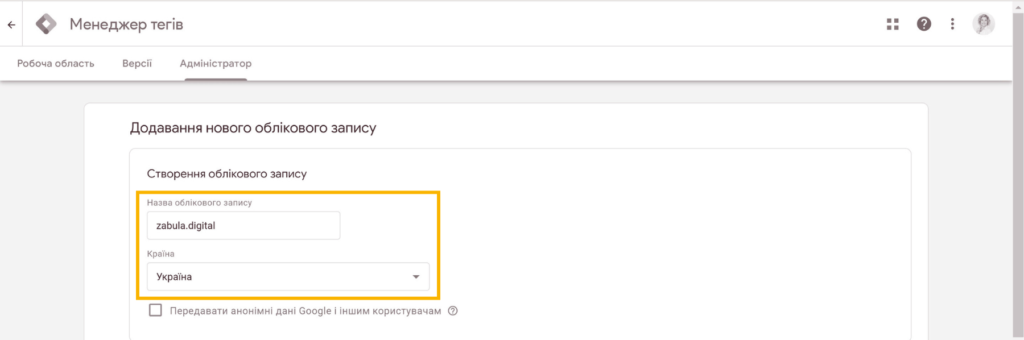
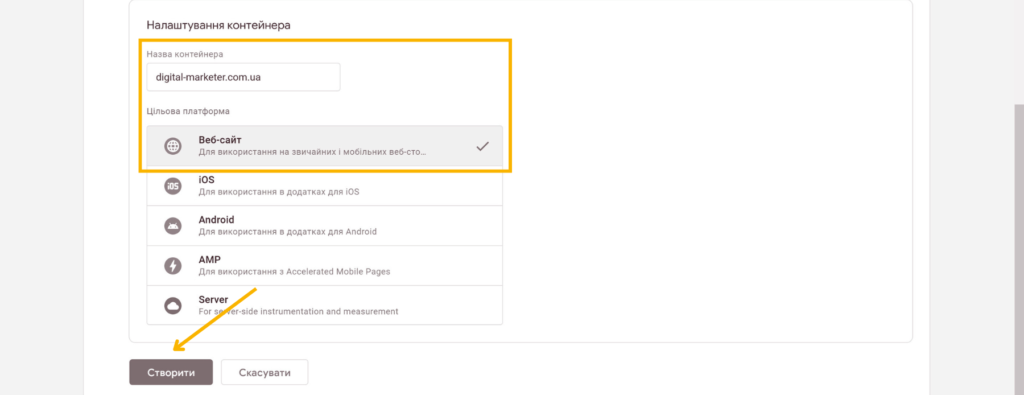
Додайте новий контейнер для свого сайту:
2. Отримання коду GTM
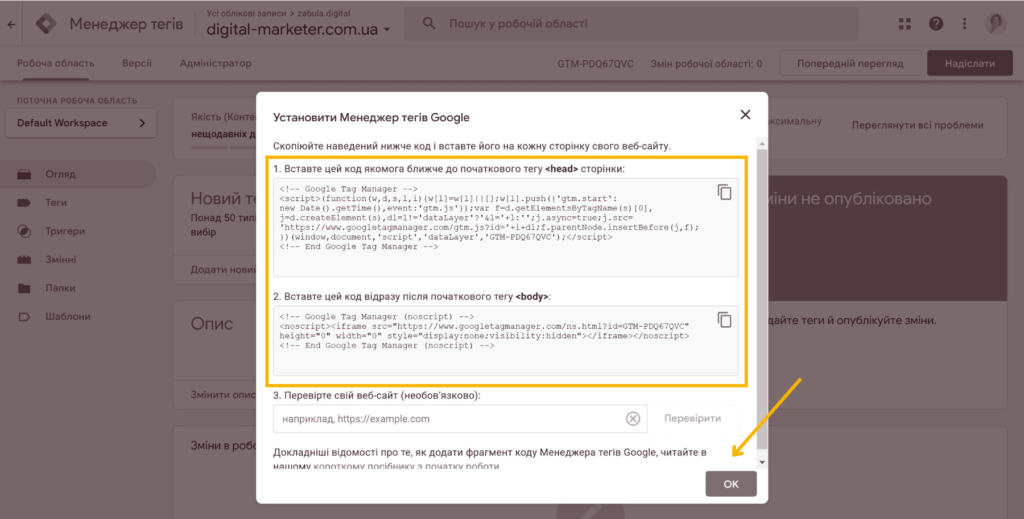
Після створення контейнера система надасть два фрагменти коду:
3. Додавання коду на кожну сторінку сайту
Перший фрагмент необхідно вставити якомога ближче до початкового тегу <head> сторінки, а другий — одразу після відкриваючого тега <body>. Якщо у вас немає доступу до коду сайту, передайте ці інструкції розробнику.
Для сайтів на WordPress є спеціальні плагіни, які полегшують встановлення коду GTM. Наприклад, я користуюсь безкоштовним плагіном Site Kit by Google, в який потрібно додати лише ідентифікатор контейнера.
В багатьох конструкторах сайтів (Horoshop, Prom, Wix, Weblium тощо) в адмінці передбачено автоматичне додавання коду Google Tag Manager, аналогічно, потрібно тільки вказати ідентифікатор контейнера:
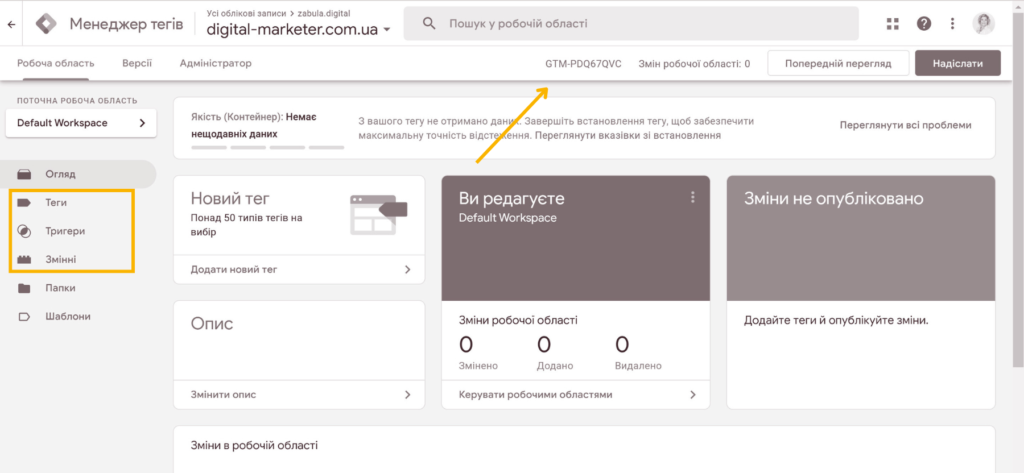
4. Перевірка встановлення
Перший, найпростіший варіант:
Адміністратор ➜ Установити менеджер тегів Google ➜ Перевірити
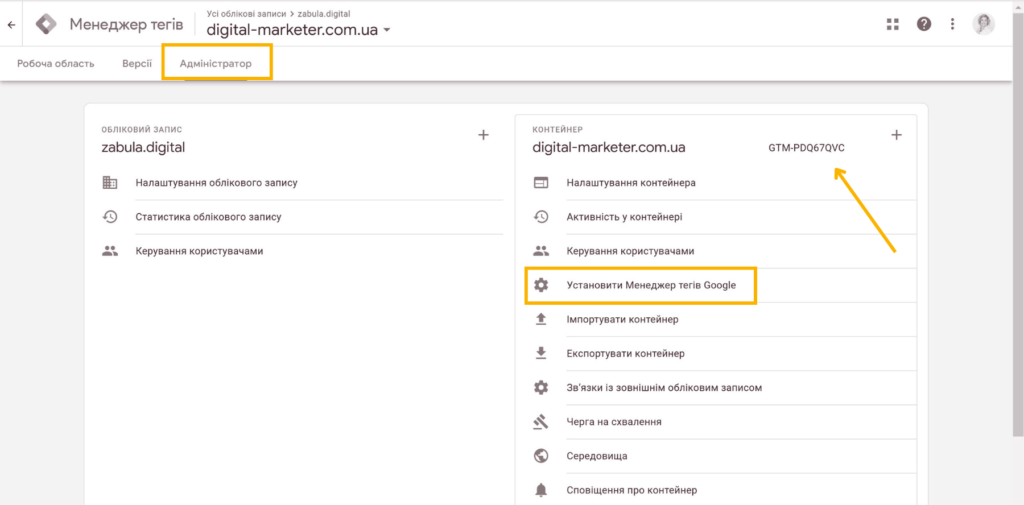
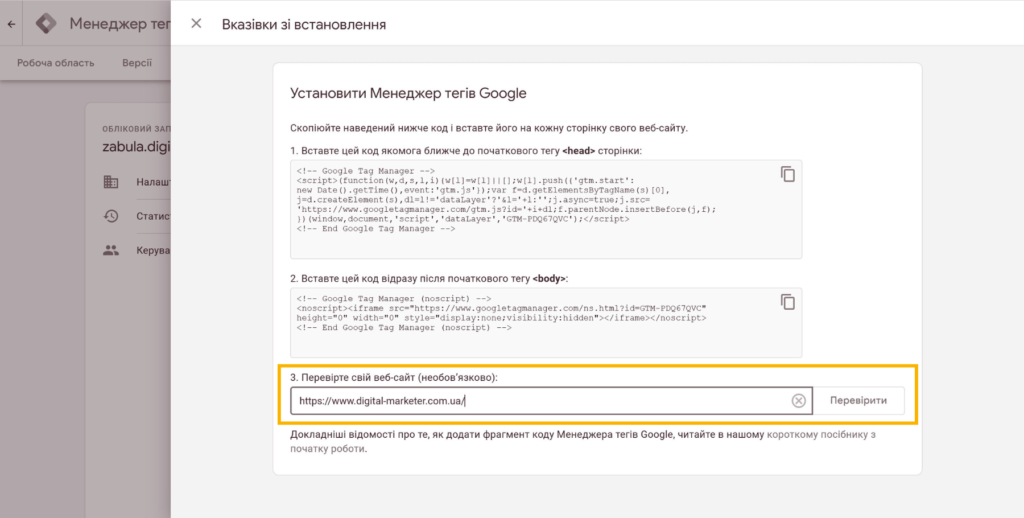
Якщо все добре, в клітинці поруч з адресою сайту має з’явитись зелена галочка.
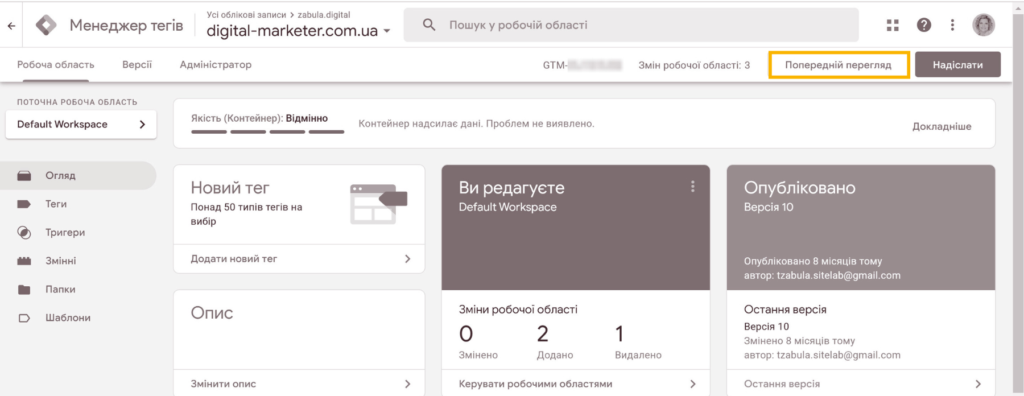
Варіант №2:
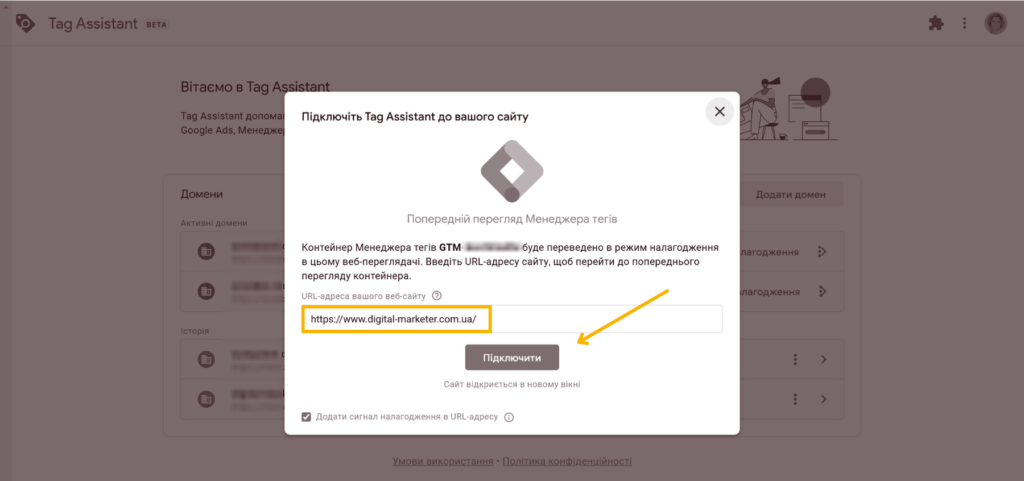
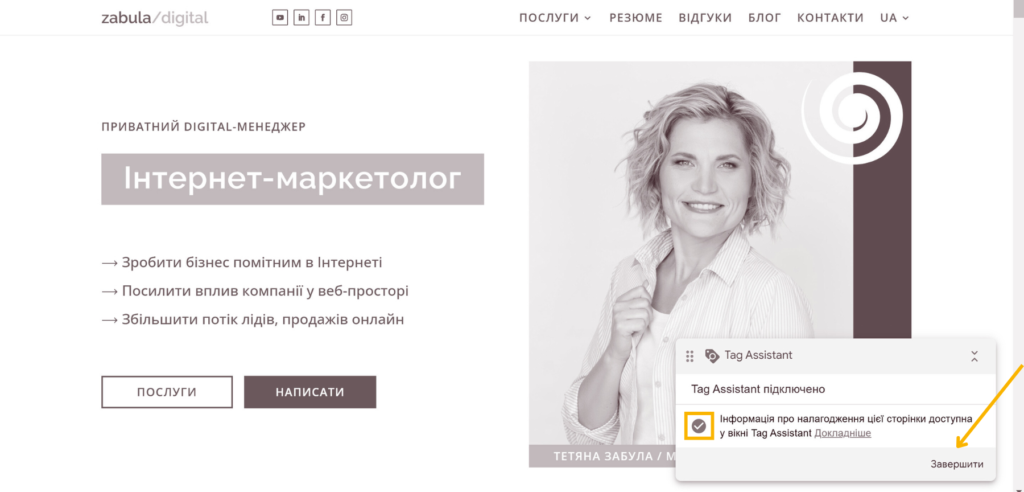
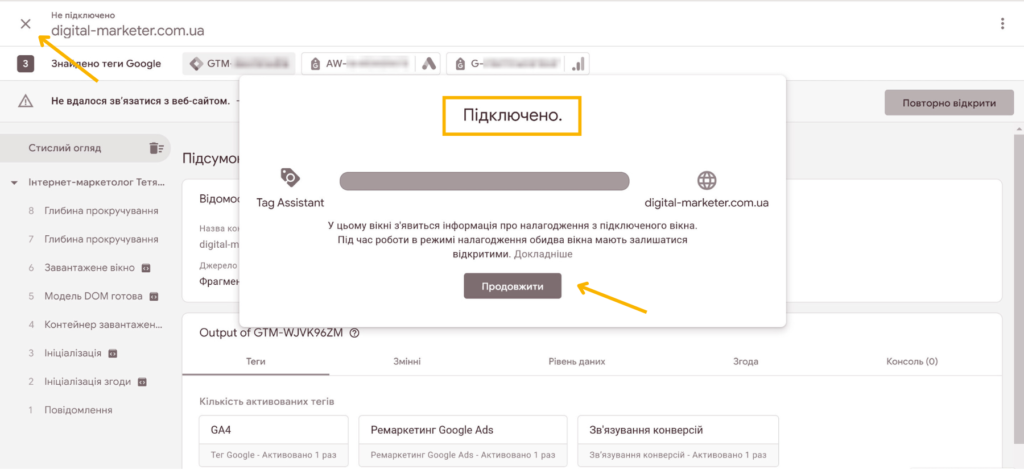
Скористайтеся режимом попереднього перегляду (Preview Mode) у GTM, щоб переконатися, що інструмент працює правильно.
Як надати доступ маркетологу до GTM
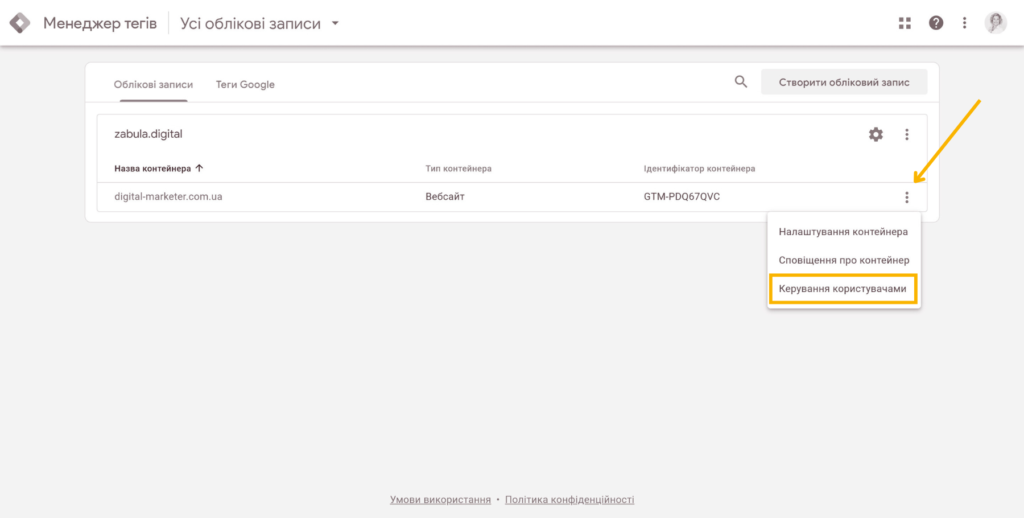
- Перейдіть в tagmanager.google.com ➜ [Ваш обліковий запис Google] ➜ [Контейнер сайту] ➜ Три крапки біля назви контейнера ➜ Керування користувачами
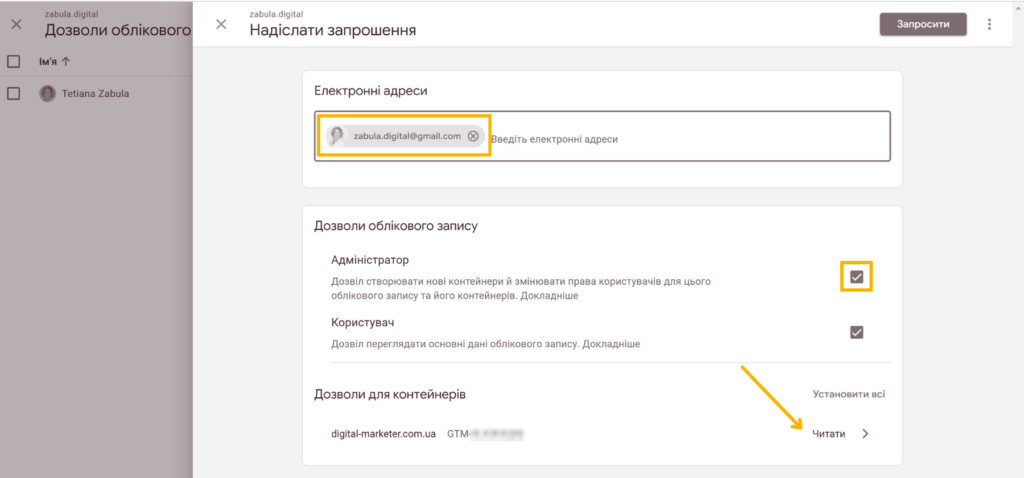
2. Додайте нового користувача ➜ [Вкажіть gmail вашого маркетолога]
Для моїх клієнтів — zabula.digital@gmail.com

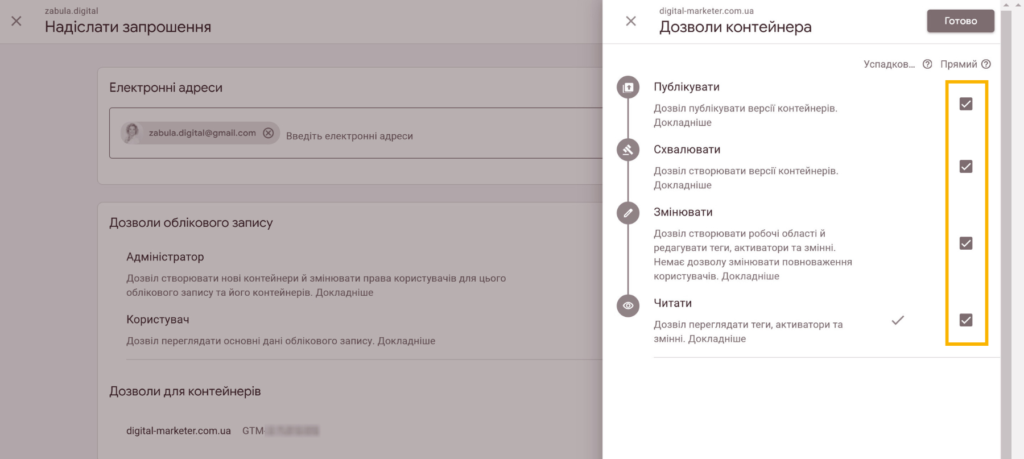
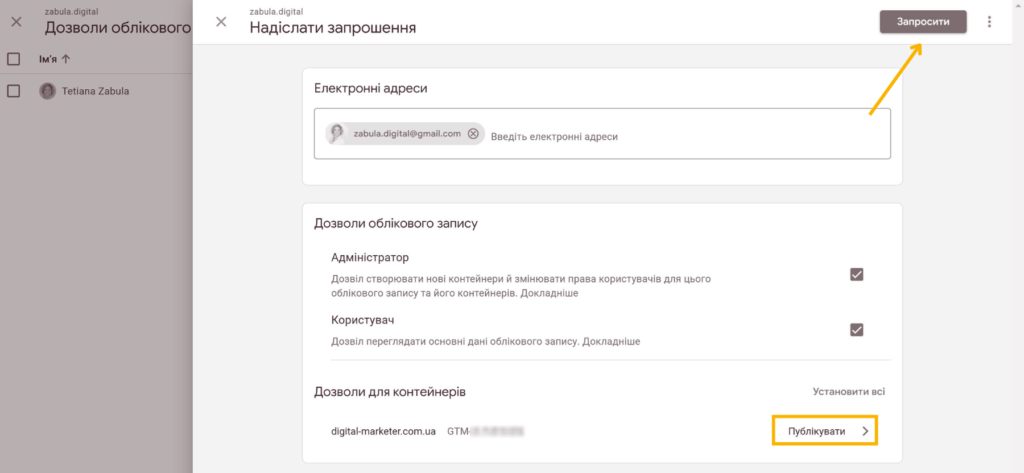
Зазвичай діджитал-маркетологу потрібен доступ на рівні адміністратора для повноцінного налаштування Google Tag Manager.
На етапі знайомства, розуміння обсягу робіт чи підготовки комерційної пропозиції, цілком достатньо доступу з правами перегляду.
Увага! Надавайте доступ на рівні Адміністратора лише перевіреним спеціалістам та підрядникам.

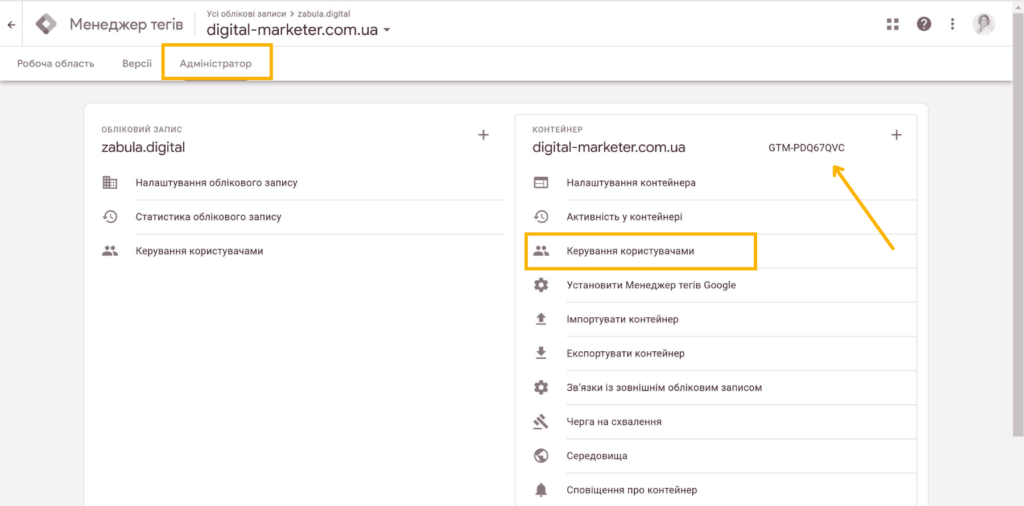
Другий спосіб розшарити доступ маркетинг-спеціалісту до GTM:
[Контейнер сайту] ➜ Адміністратор ➜ Керування користувачами
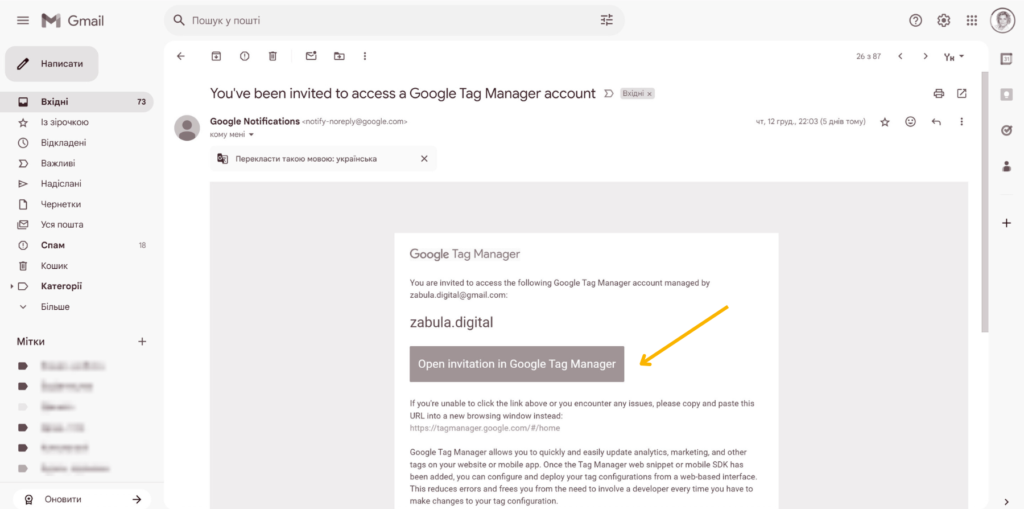
Далі на вказану електронну пошту спеціаліста прийде запрошення:
Доступ надано 💪
Висновок
Google Tag Manager — це зручний, безпечний та гнучкий інструмент, який дозволяє оптимізувати процеси відстеження даних і керування тегами на вашому сайті. Завдяки GTM ваш digital-маркетолог зможе швидко впроваджувати необхідні зміни, покращувати аналіз кампаній та підвищувати ефективність вашого бізнесу. Інтегруйте цей інструмент уже сьогодні, щоб отримати максимум від ваших маркетингових активностей!




0 коментарів