
Google Search Console (GSC) — це безкоштовний інструмент від Google, який допомагає власникам інтернет-ресурсів зрозуміти, як їх сайт відображається в пошуку Google та що можна покращити.
Зміст
Що можна робити в пошуковій консолі
Google Search Console — це перший помічник у світі SEO. Правильне використання сервісу дозволяє значно покращити видимість сайту в пошуку. Він дозволяє:
- Досліджувати, як Google сканує та розпізнає ваш сайт. Ви зможете перевірити, які сторінки індексуються, а які мають проблеми, що заважають їхньому відображенню в пошуку.
- Аналізувати пошуковий трафік. GSC показує, за якими запитами користувачі знаходять ваш сайт, які сторінки отримують найбільше переходів і як змінюється динаміка органічного трафіку.
- Отримувати повідомлення про проблеми. Якщо на сайті виникнуть критичні помилки — наприклад, сторінки стануть недоступними або виявляться проблеми з мобільною версією — ви отримаєте сповіщення.
- Перевіряти посилання на ваш сайт. Інструмент дозволяє переглядати як зовнішні посилання, що ведуть на ваш ресурс, так і внутрішню структуру посилань.
- Оцінювати швидкість сторінок та зручність для мобільних пристроїв. Google враховує ці фактори при ранжуванні, отже важливо стежити за ними та вчасно виправляти недоліки.
Чому варто використовувати Google Search Console?
GSC має низку переваг, які роблять її незамінною для власників сайтів та SEO-спеціалістів:
- Безкоштовний сервіс. Ви отримуєте доступ до детальної аналітики без жодних фінансових вкладень.
- Простий інтерфейс. Навіть новачки можуть швидко освоїтися та використовувати основні функції.
- Офіційний інструмент від Google. Дані точні, актуальні та максимально наближені до того, як Google бачить ваш сайт.
- Допомагає покращити SEO. Завдяки GSC можна знаходити внутрішні проблеми сайту та виправляти їх без глибоких технічних знань.
- Дозволяє оперативно реагувати на зміни. Якщо щось не так із сайтом, ви дізнаєтеся про це вчасно та зможете швидко внести правки.
Чи є недоліки?
Хоча GSC — дуже корисний інструмент, він має певні обмеження:
- Потрібно розбиратися в основах SEO. Без розуміння базових принципів оптимізації складно використовувати отримані дані належним чином.
- Не показує всю статистику. Алгоритм ранжування Google залишається закритим, тобто реальні фактори, що впливають на позиції вашого сайту, невідомі.
- Дані оновлюються із затримкою. Наприклад, інформація про зміни в індексації може відображатися не миттєво, а з деяким лагом.
Google Search Console — це must-have для власника сайту. Консоль не зробить SEO за вас, але дасть цінні підказки для покращення позицій у пошуку.
Як підключити сайт до GSC
- Перейдіть в search.google.com ➜ Увійти ➜ [Ваш обліковий запис Google]
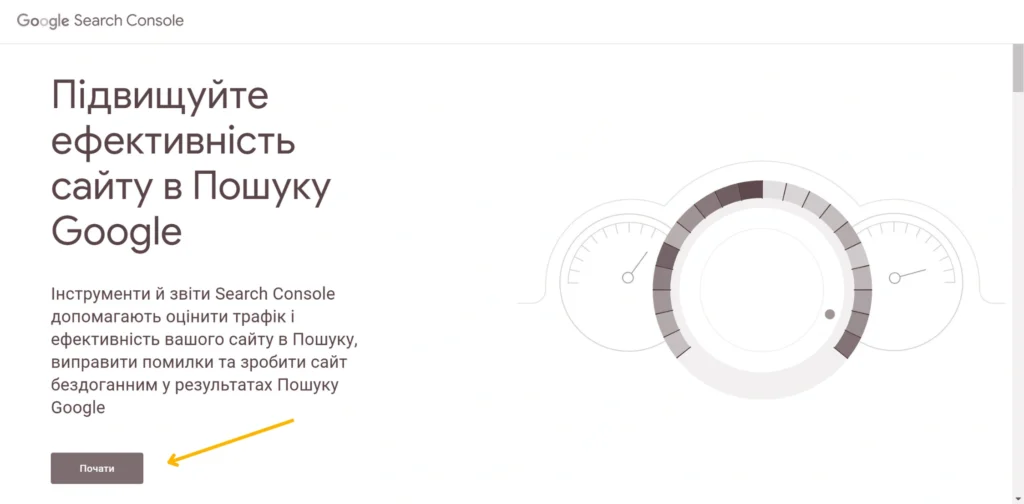
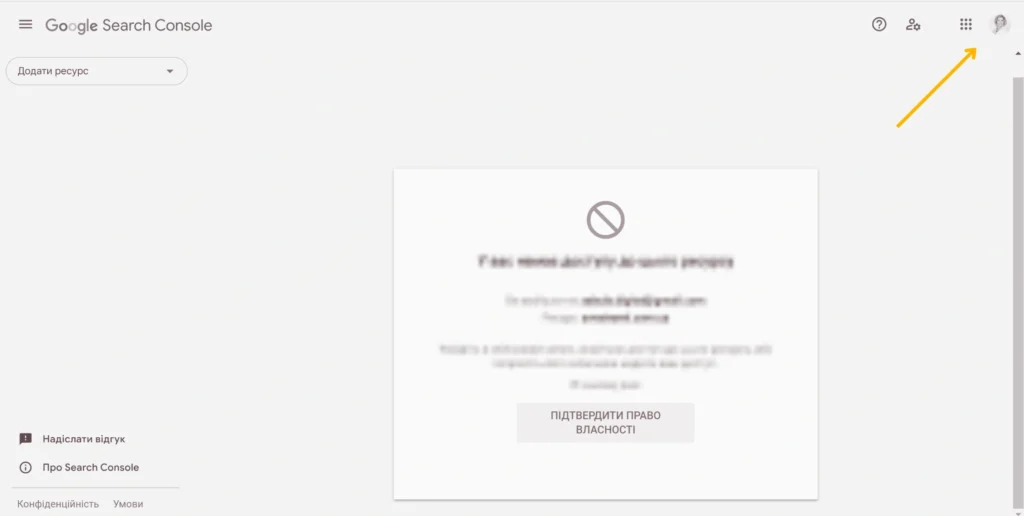
2. Додати ресурс ➜ Тип ресурсу ➜ Домен ➜ [Ваш домен]
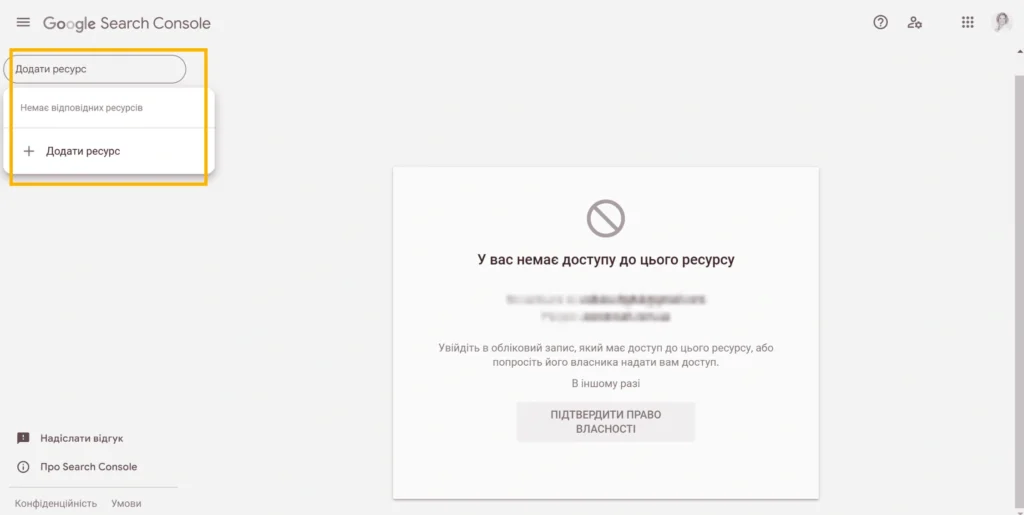
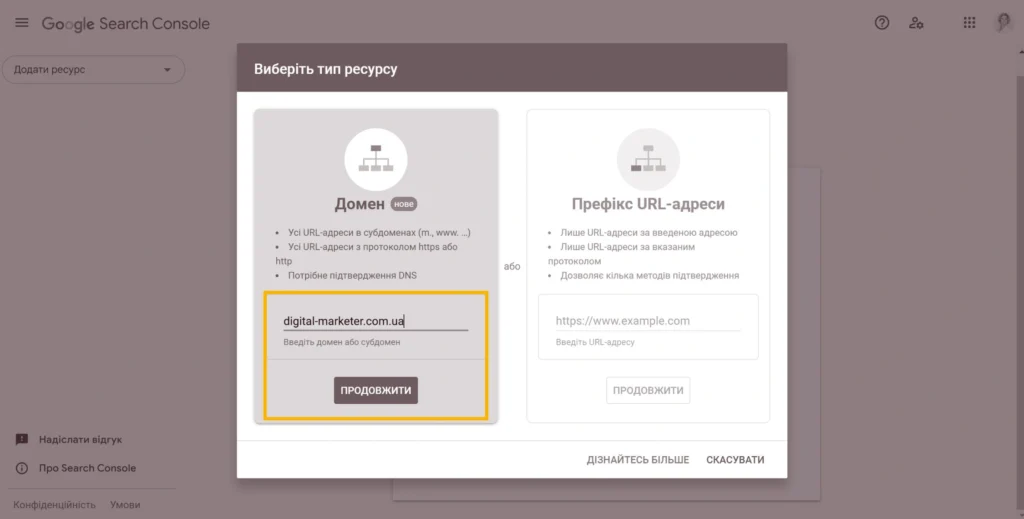
Рекомендую підтверджувати право власності на сайт за допомогою доменного ресурсу через DNS-запис, оскільки цей тип включає всі піддомени (m, www) та численні протоколи (http, https, ftp), що суттєво зекономить вам час в майбутньому.
Довідка Google: Різниця між типами ресурсу “Домен” та “Префікс URL-адреси”
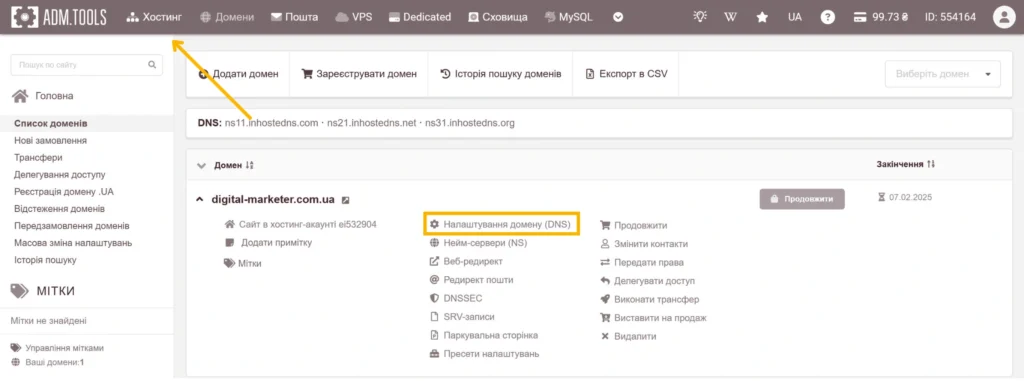
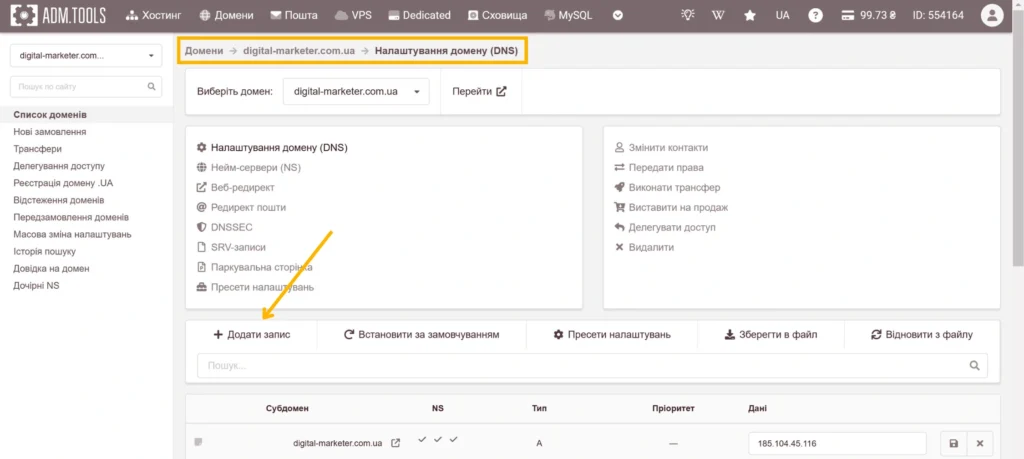
3. Домений реєстратор ➜ [Ваш акаунт] ➜ Панель управління сайтом ➜ Налаштування DNS
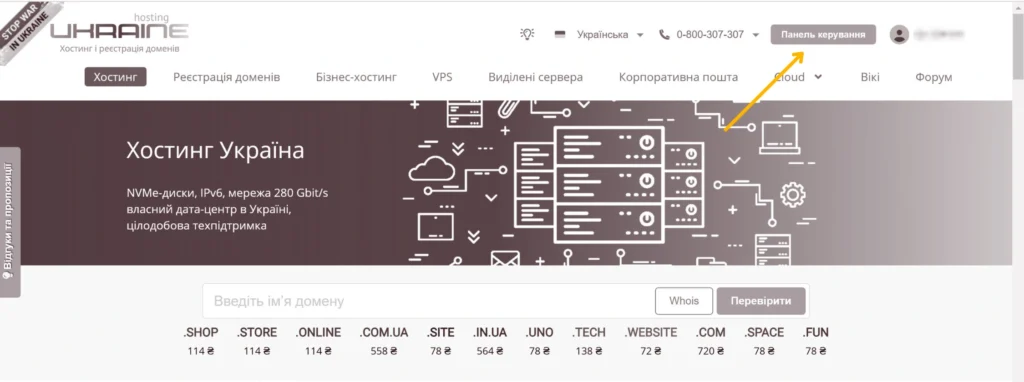
Вже декілька років користуюсь послугами компанії ukraine.com.ua як для хостингу сайтів, так і для реєстрації нових доменів. На мою думку, їх суттєві переваги в порівнянні з іншими провайдерами — це зручний інтерфейс панелі управління, швидкість серверів, захист від атак та вірусів, ввічлива і дійсно професійна підтримка, приємні ціни на послуги.
Отже, переходимо на сайт реєстратора домену, далі — в панель керування:
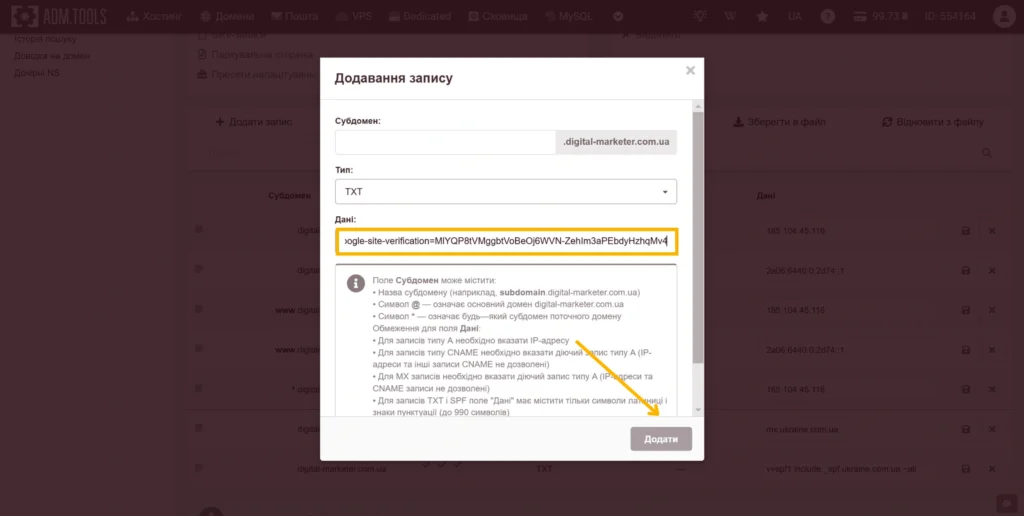
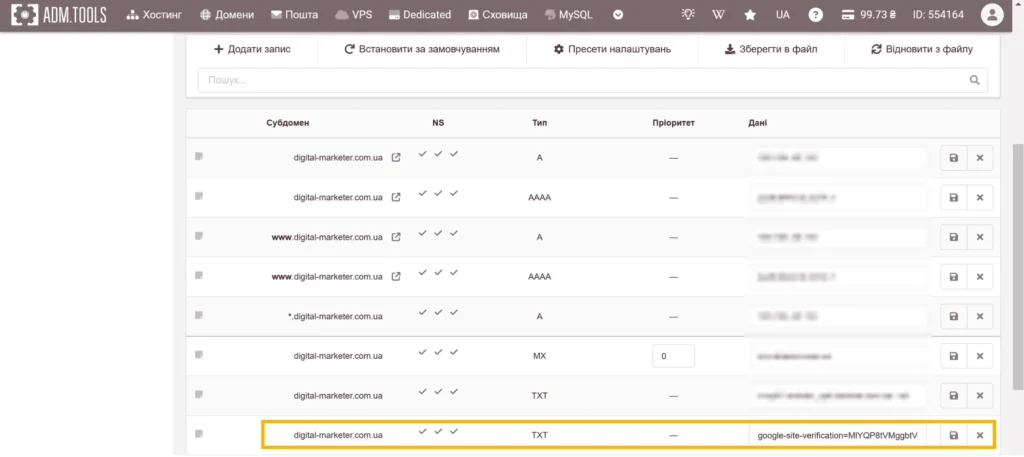
Додаємо новий запис:
- Тип запису: TXT
- Ім’я (Host, Назва): @ або залиште поле порожнім
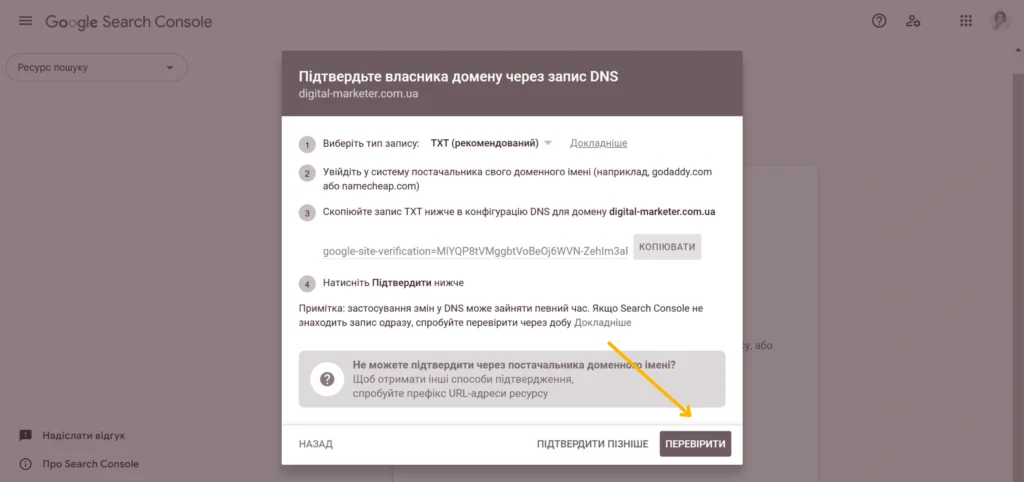
- Значення (Value, Text): Вставте скопійований TXT-запис від Google
- TTL (час оновлення запису): Залиште за замовчуванням (або поставте 1 годину, якщо є можливість)
Обовязково зберігаємо зміни ➜ Додати
Чекаємо поки новий запис вступить в силу: всі галочки в колонці NS стануть зеленими.
Зазвичай ukraine.com.ua потрібно 5-10 хв. для оновлення запису. У інших провайдерів цей процес може тривати до 24 годин.
4. Повертаємось в Google Search Console ➜ Перевіряємо підтвердження прав на домен
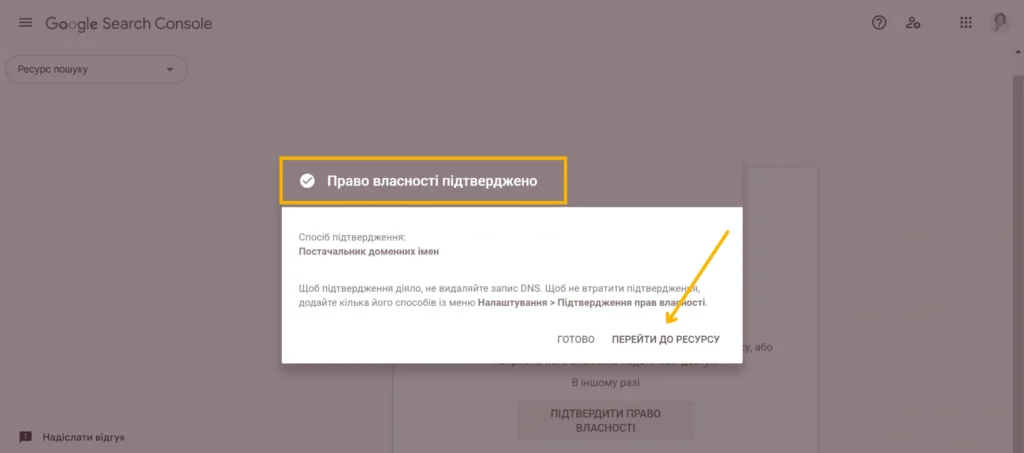
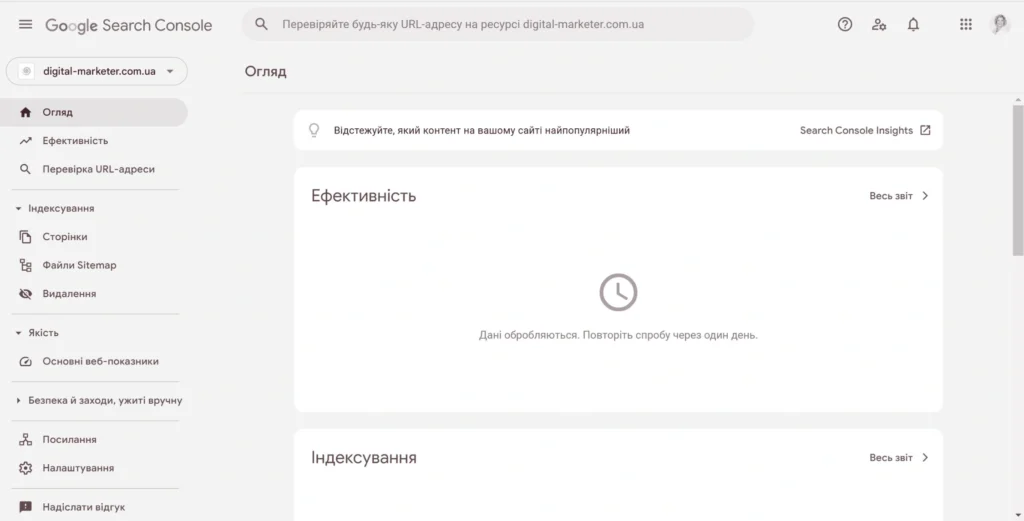
Перемога! Ваш сайт додано до пошукової панелі Google.
Додаткові налаштування GSC
1. Додати карту sitemap.xml
Sitemap.xml — це спеціальний файл на сайті зі списком усіх важливих сторінок, які потрібно проіндексувати пошуковим системам. Його мета — допомогти Google та іншим пошуковикам швидше знаходити та сканувати сторінки сайту.
Коли Googlebot заходить на сайт, він шукає цей файл, щоб зрозуміти:
- Які сторінки є на сайті?
- Коли вони востаннє оновлювалися?
- Як часто їх потрібно перевіряти?
- Яка їхня пріоритетність?
Це звичайний XML-файл, який містить URL сторінок сайту. Найчастіше, але не завжди, знаходиться за адресою: example.com/sitemap.xml.
Зазвичай перевіряю розміщення карти сайту в xml-форматі за допомогою розширення SEO META in 1 Click.
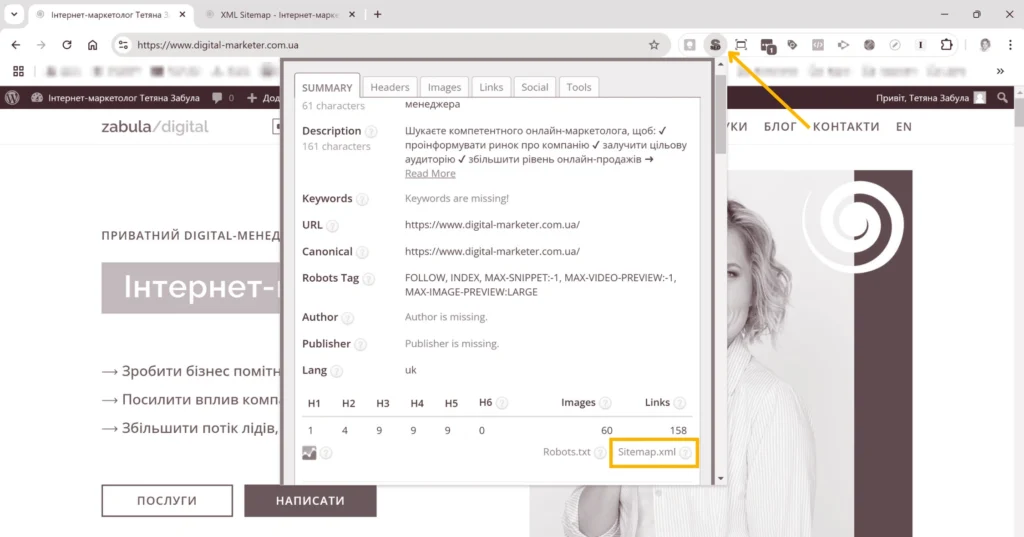
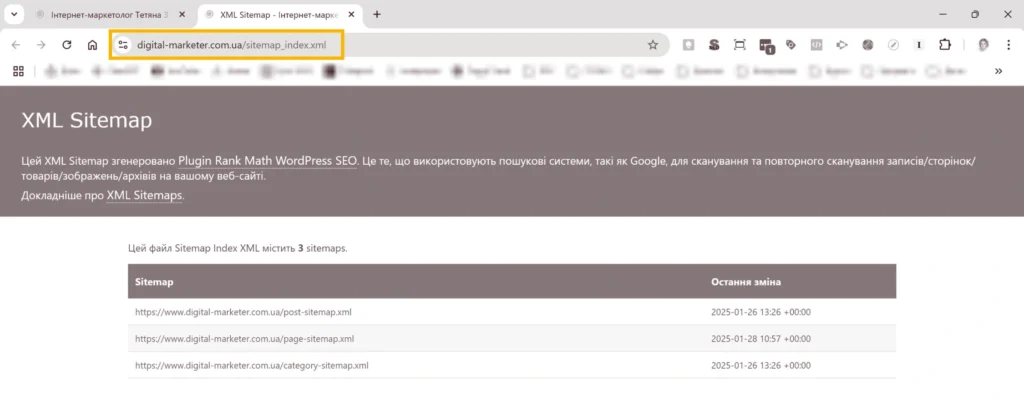
Як додати sitemap.xml в Google Search Console
Ліве меню GSC ➜ Файли Sitemap ➜ [URL-адреса sitemap.xml] ➜ Подати
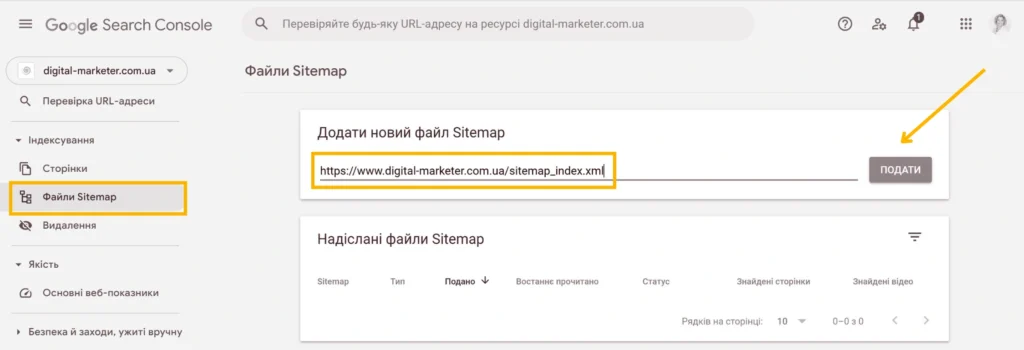
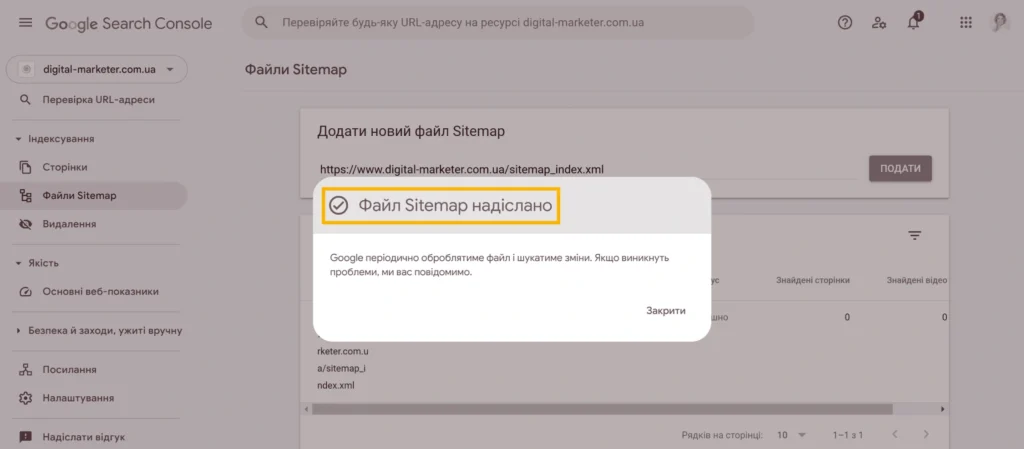
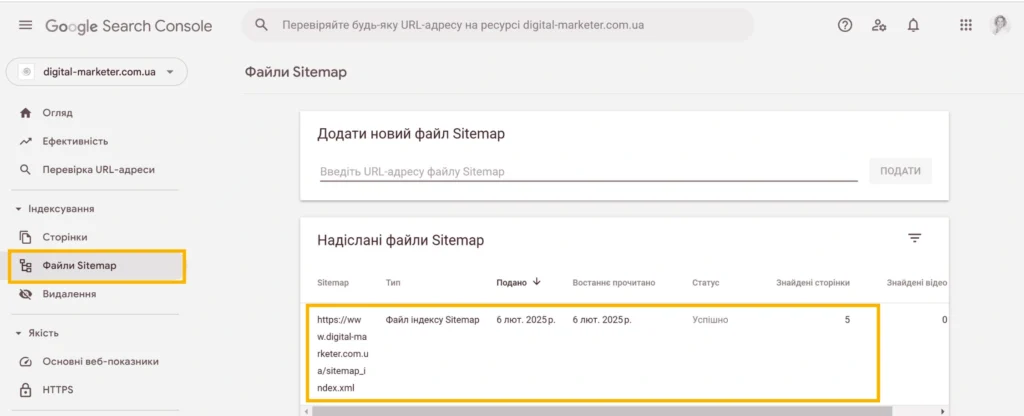
Завантаження sitemap.xml в Google Search Console значно прискорює індексацію сайту пошуковими роботами. Час, інвестований в цю задачу, окупиться сторицею.
2. Перевірити наявність приорітетних сторінок сайту в індексі Google
Індекс Google — це велика база даних, у якій зберігаються всі веб-сторінки, знайдені та проаналізовані пошуковими роботами (Googlebot). Фактично, це цифрова бібліотека, де Google зберігає копії сайтів, щоб потім показувати їх у результатах пошуку.
Якщо сторінка не проіндексована, її не бачить пошукова система. Ось чому важливо, щоб усі ваші приорітетні сторінки були в індексі.
Отже, проіндексована в Google сторінка:
- з’являється в результатах пошуку;
- користувачі можуть знайти її через пошук Google;
- приносить трафік та клієнтів.
Як перевірити, чи сторінка в індексі
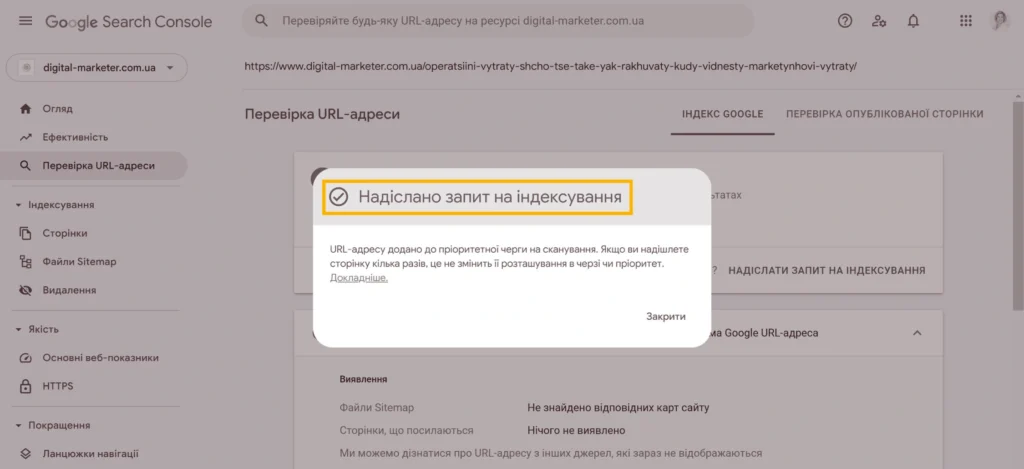
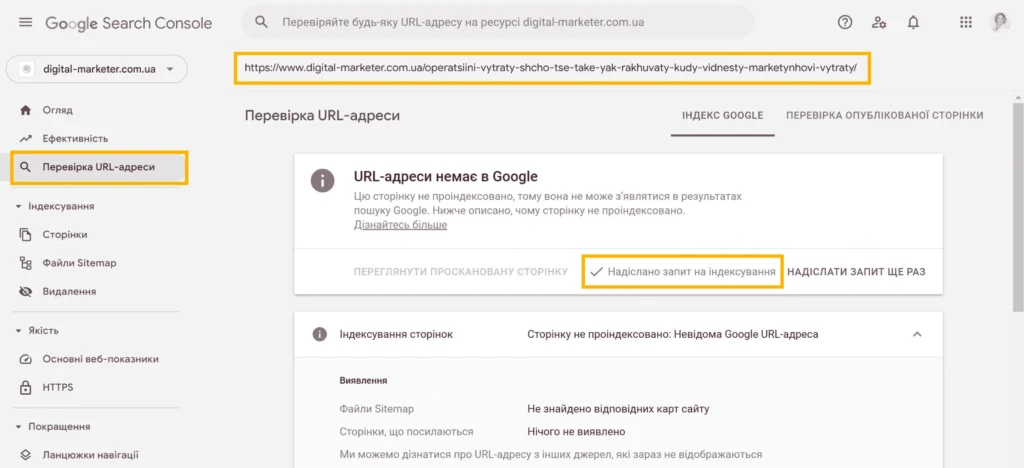
Перейдіть в інструмент перевірки URL в Google Search Console ➜ [URL-адреса сторінки] ➜ Підтвердити (Enter)
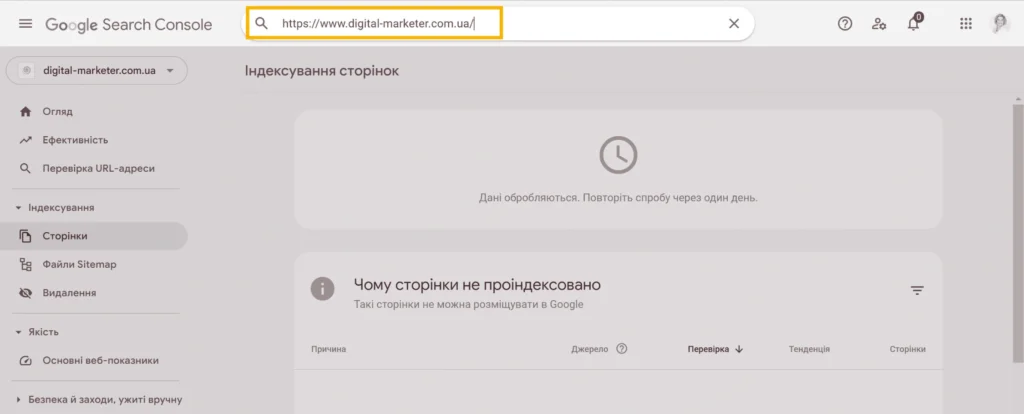
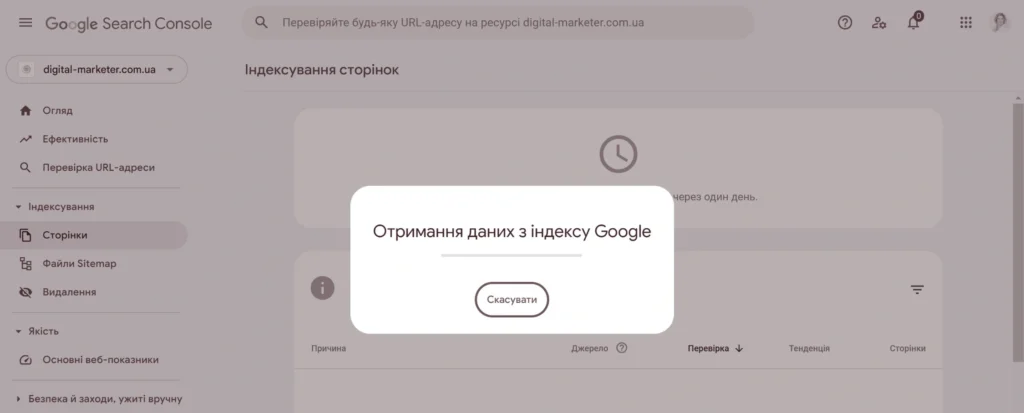
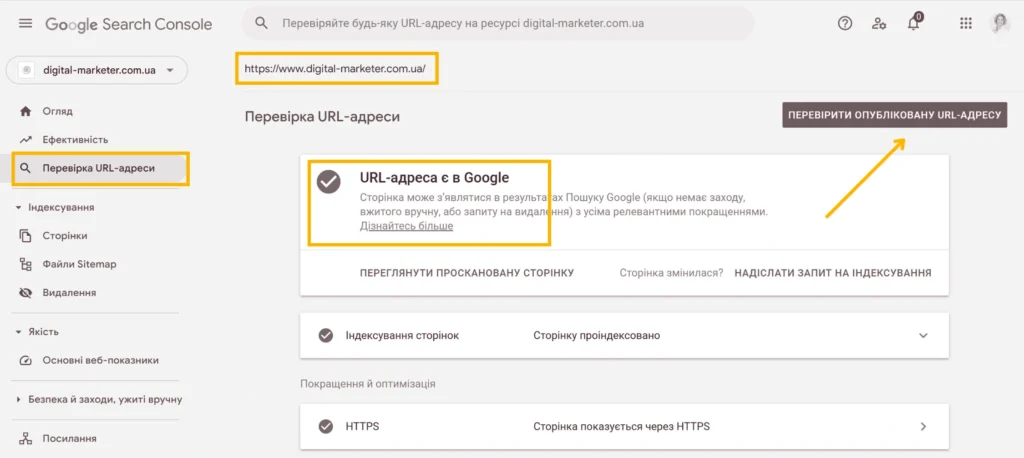
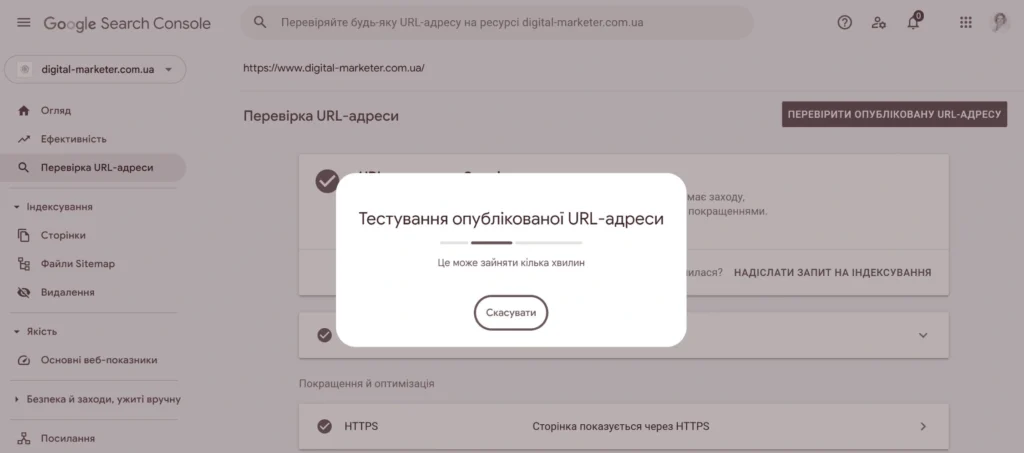
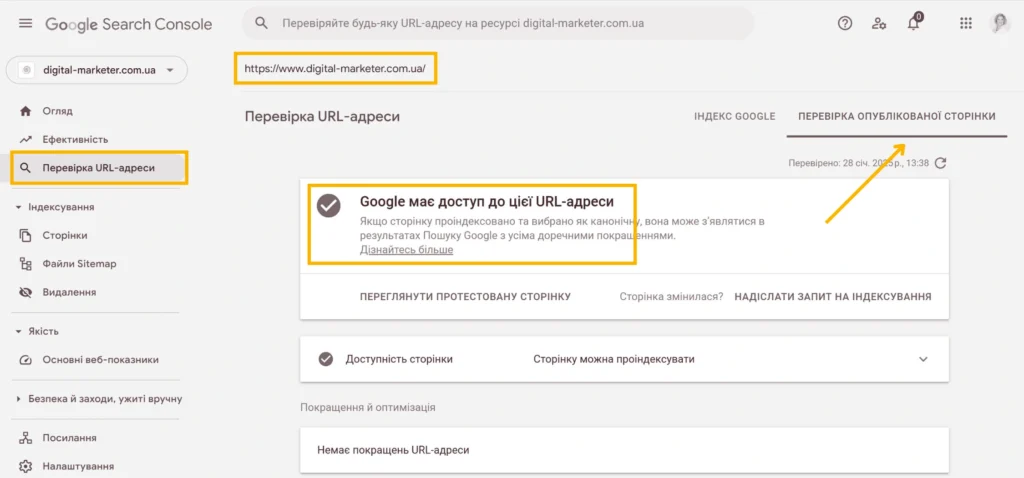
Якщо після перевірки виявиться, що сторінки наразі немає в індексі Google:
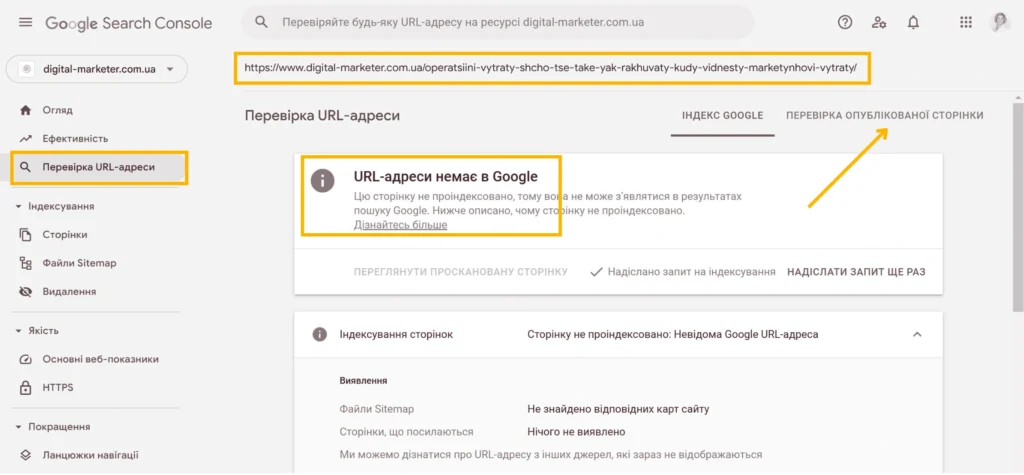
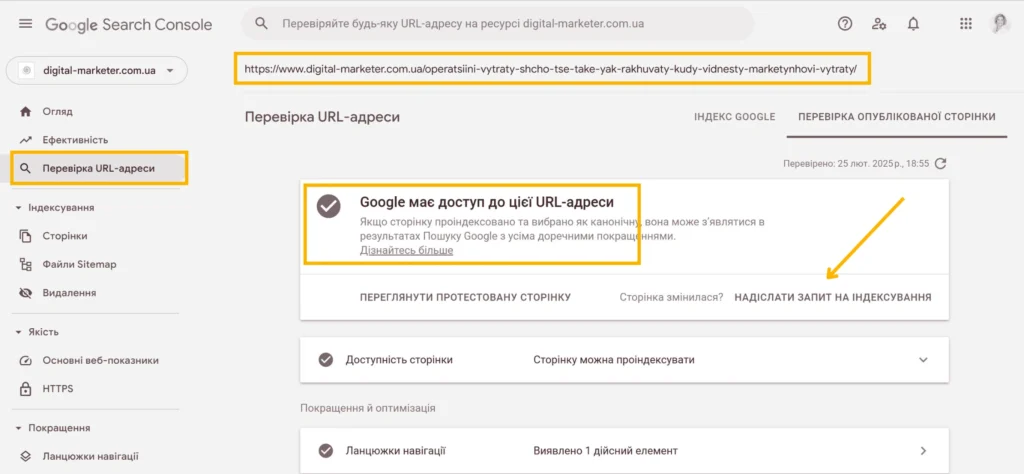
Спочатку потрібно пересвідчитись, чи є технічні перешкоди для доступу Googlebot’а до цієї сторінки. А далі, якщо такі відсутні, надіслати сторінку на індексацію:
3. Зв’язати з Google Analytics
Google Analytics (GA) — це безкоштовний сервіс від Google, який відстежує та аналізує поведінку користувачів на сайті. Він показує:
- Скільки людей відвідує ваш сайт?
- Звідки вони приходять (пошук, соцмережі, реклама тощо)?
- Які сторінки переглядають найчастіше?
- Як довго залишаються на сайті?
- Чи виконують потрібні дії (купівля, заявка, дзвінок)?
Об’єднання Google Search Console та Google Analytics дає глибший аналіз сайту:
- Більше даних про органічний трафік: GA показує загальний трафік, а після зв’язку з GSC ви побачите конкретні пошукові запити, за якими користувачі знайшли ваш сайт.
- Відстеження позицій сайту: Побачите, на яких місцях у Google пошуку з’являється сайт за різними запитами та які з них приносять найбільше кліків.
- Аналіз поведінки користувачів: GA покаже, що користувачі роблять після переходу з Google-пошуку: які сторінки переглядають, чи виконують конверсії та як швидко залишають сайт.
- Виявлення слабких місць SEO: Визначите сторінки з низьким CTR (клікабельністю) та зможете оптимізувати їх (наприклад, покращити заголовки та мета-описи).
Як об’єднати GSC та GA
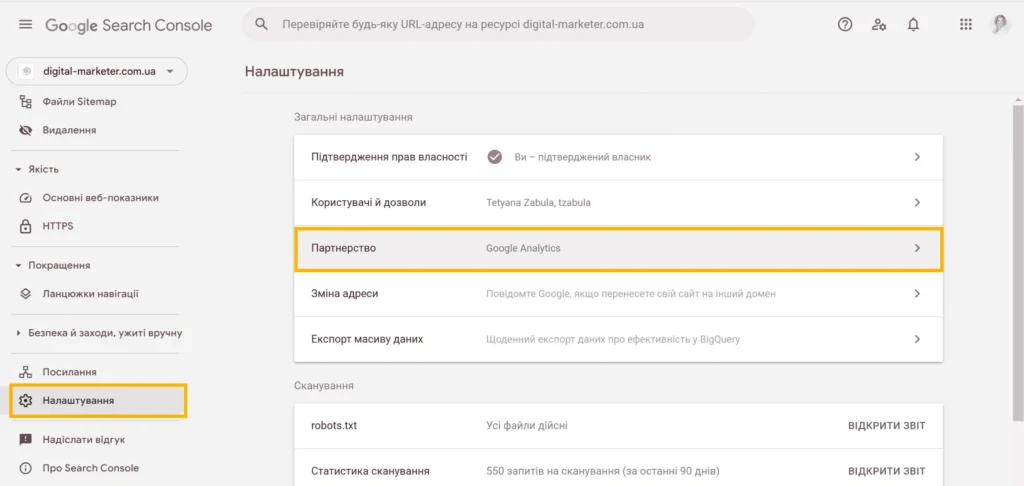
Залишайтесь в Google Search Console ➜ Ліва панель ➜ Налаштування ➜ Партнерство
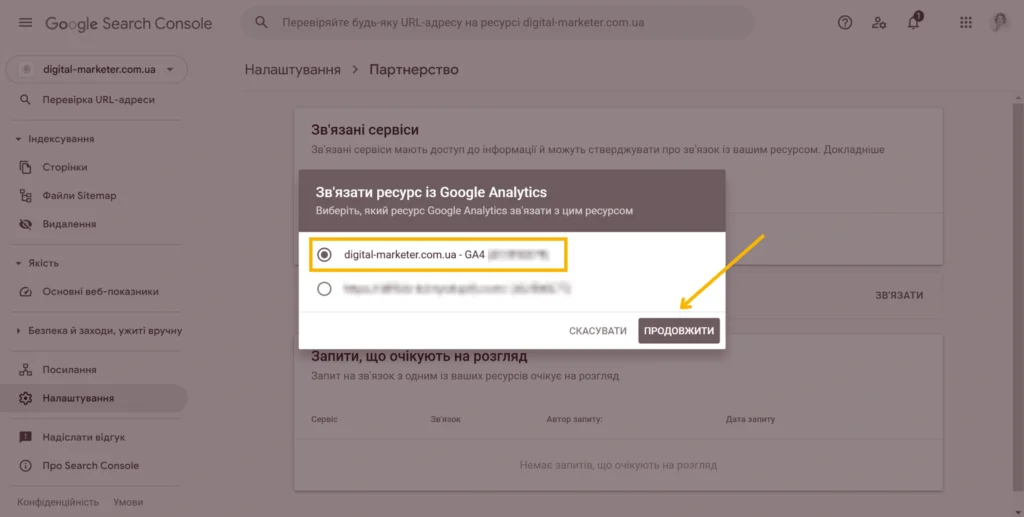
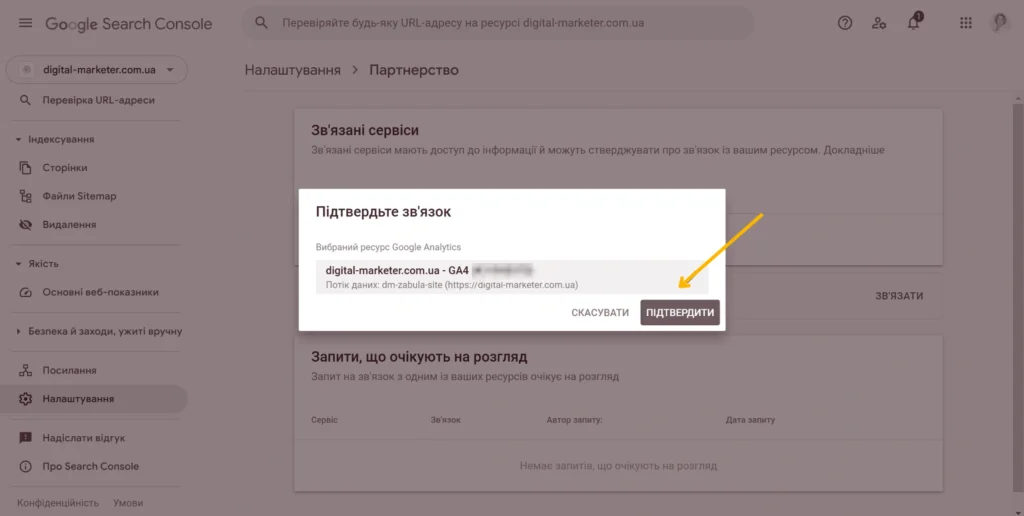
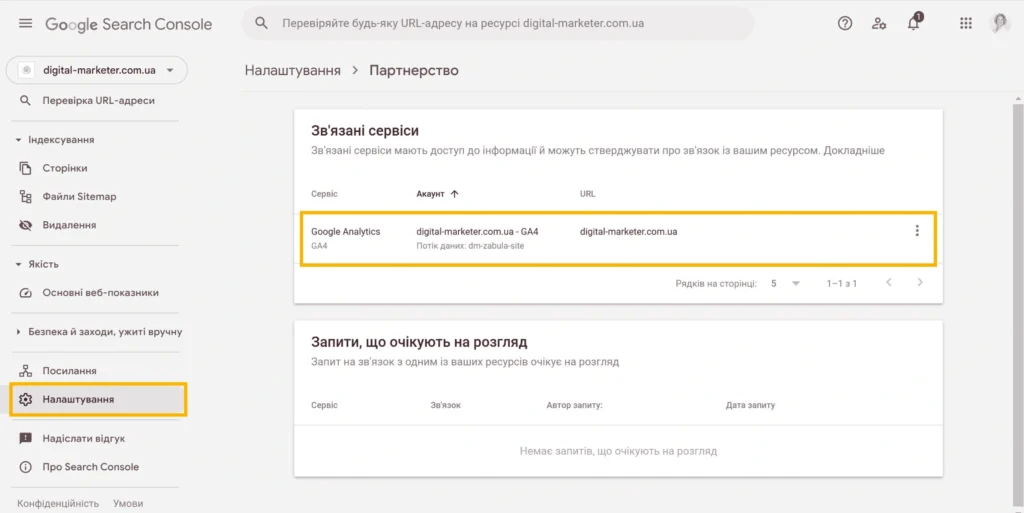
Зроблено! Тепер ви отримуватимете більше корисних даних про пошуковий трафік і зможете ефективніше аналізувати, як користувачі знаходять ваш сайт у Google.
Як надати доступ до Google Search Console
Якщо вам потрібно поділитися доступом до GSC з командою:
- SEO-спеціалістом — для аналізу ключових слів, індексації, помилок сканування;
- Розробником — для виправлення технічних проблем, помилок 404, швидкості завантаження;
- Маркетологом – для аналізу трафіку з пошуку та покращення контент-стратегії;
- Власником бізнесу – щоб мати контроль над показниками сайту,
можете це зробити, надавши їм роль користувача або власника ресурсу.
Залишайтесь в Google Search Console ➜ Ліва панель ➜ Налаштування ➜ Користувачі й дозволи
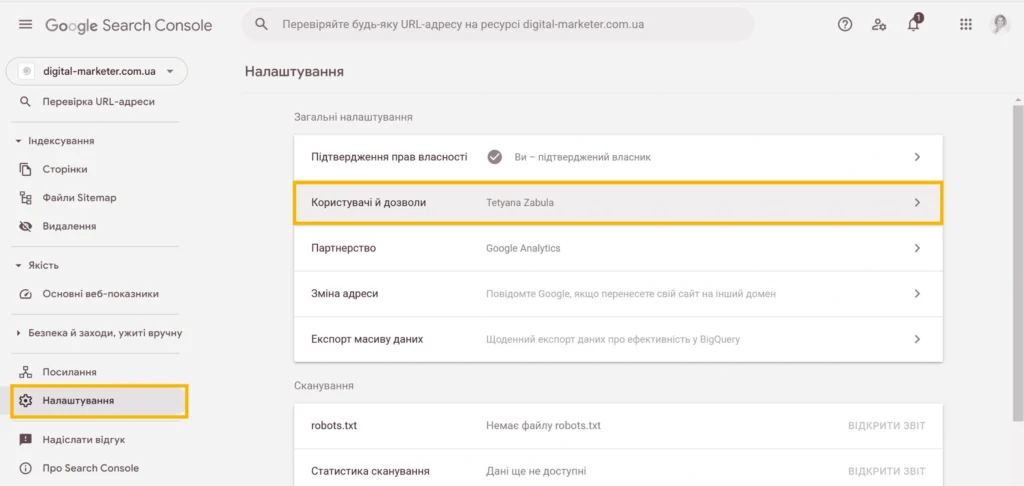
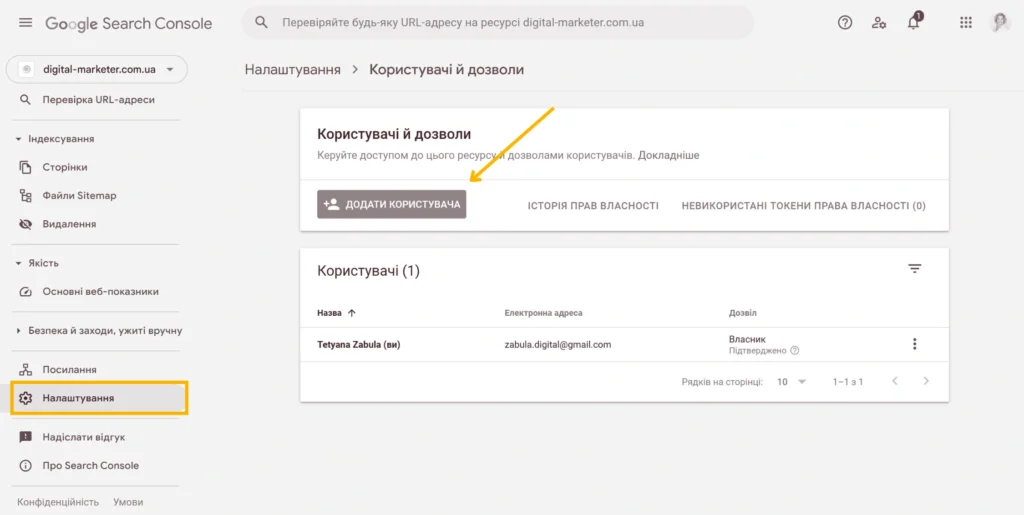
Додайте нового користувача ➜ [Вкажіть gmail спеціаліста]
Для моїх клієнтів — zabula.digital@gmail.com
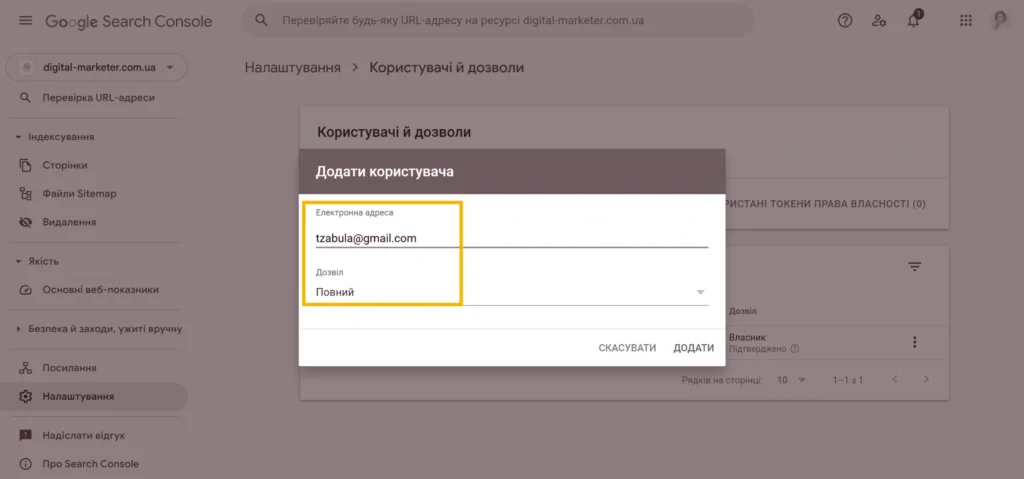
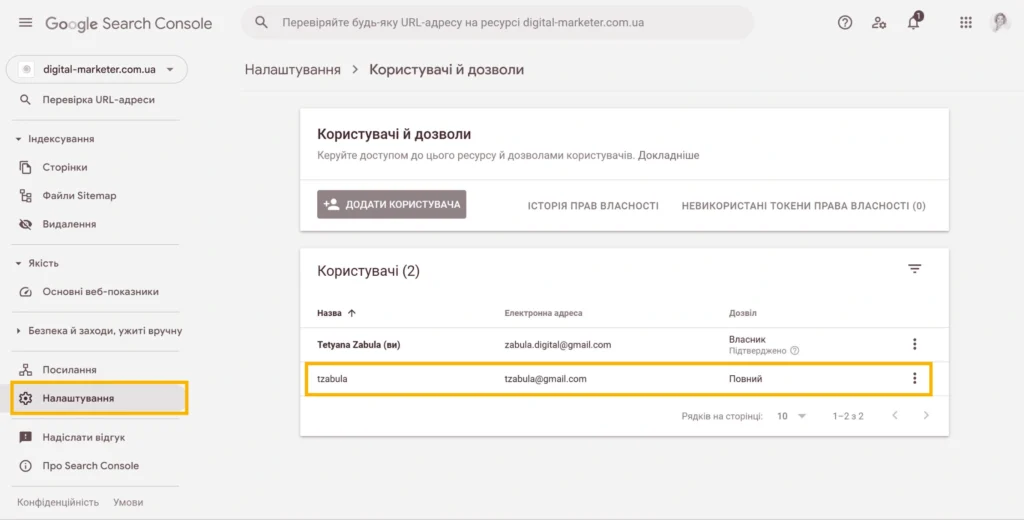
Зверніть увагу, що:
- Повний користувач (Full user) — має доступ до всіх даних, але не може керувати доступами.
- Обмежений користувач (Restricted user) — може переглядати дані, але не змінювати налаштування.
- Власник (Owner) — повний доступ до всіх функцій і можливість керувати користувачами.
Зазвичай digital-маркетологу (контекстологу, таргетологу, контент-менеджеру) цілком достатньо обмеженого доступу до GSC.
Довідка Google: Управління власниками, користувачами та дозволами в Google Search Console
Висновок
Google Search Console — це потужний інструмент, який допомагає власникам сайтів, маркетологам та SEO-спеціалістам аналізувати трафік, відстежувати індексацію сторінок і покращувати видимість у пошуку. Регулярна робота з GSC дозволяє вчасно знаходити та виправляти технічні помилки, оптимізувати контент і відслідковувати ефективність обраної SEO-стратегії.
Якщо ви хочете отримувати максимум користі від Google Search Console, важливо не лише правильно налаштувати сервіс, а й надати доступ ключовим фахівцям. Це допоможе команді працювати більш злагоджено, швидше виявляти проблеми та ухвалювати обґрунтовані рішення для зростання вашого сайту в органічному пошуку.




Дуже цікаво написано! Супер що збільшується щось корисне для читання.